cuscon桌面图标美化工具(安卓图标美化工具)

- 类型:主题壁纸
- 版本:v4.0.9.5 安卓版
- 大小:76.9M
- 平台:Android
- 授权:免费
- 语言:中文
- 更新:2026-07-02 09:15
- 官网:暂无
- 包名:com.froxot.cuscon.foss
- 名称:cuscon
- MD5:236b7284d8733e26043f510aaff0d16b












- 软件介绍
- 软件截图
Cuscon是超棒的安卓图标美化工具!海量精美图标包,让你告别系统默认图标单调。操作简单,打开软件直接用,侧边栏浏览筛选轻松上手。能高度自定义,适配主流启动器,轻量不占资源。所有图标设计规范,还能随心搭。安装包小巧,定期更新。无论是新手还是追求个性的玩家,用它都能轻松打造专属又美观的手机桌面,赶紧试试吧!
cuscon桌面图标美化工具(安卓图标美化工具)亮点
【高度自定义】
允许用户为每个应用单独指定图标,自由混搭不同风格,可实现独一无二的桌面布局。
【广泛兼容性】
完美支持市面上主流安卓桌面启动器,安装后即可快速应用,适配稳定,大部分安卓手机都能顺畅运行。
【轻量无负担】
软件本身仅为资源包,无后台进程,不消耗额外电量与系统资源,美化桌面时绝不拖慢手机速度。
【操作超简便】
打开软件即可直接使用,通过清晰的侧边栏图标库浏览和筛选,点击即可预览和应用,新手能快速上手。
【图标超丰富】
内置数千款原创精美图标,涵盖简约、拟物、线性、卡通等多种主流风格,满足不同用户个性化审美需求。
cuscon桌面图标美化工具(安卓图标美化工具)推荐点
1. **高度自定义**
能单独指定应用图标,自由混搭风格,实现独特桌面布局。
2. **广泛兼容性**
主流安卓桌面启动器完美支持,适配稳定,多数手机可顺畅运行。
3. **轻量无负担**
仅为资源包,无后台进程,不耗资源电量,不拖慢手机速度。
cuscon怎么用
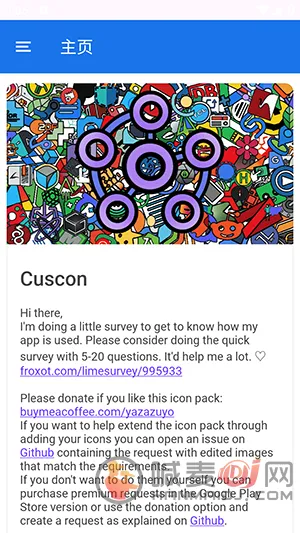
1、打开即可直接进入使用界面
安装cuscon后打开软件,无需复杂注册或设置,进入后就可以直接浏览图标资源,整体流程非常轻量化,适合新手快速上手。
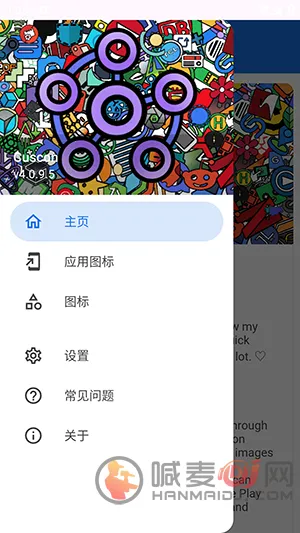
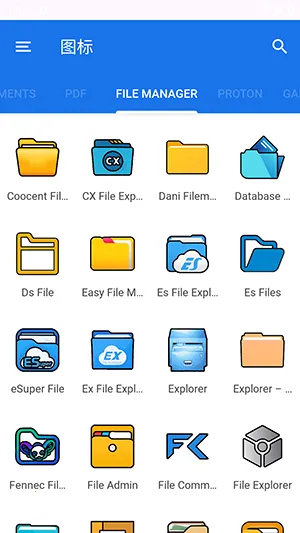
2、进入设置查看图标分类
点击左上角设置按钮,可以打开侧边栏,在这里能看到不同图标库分类板块,方便快速切换风格类型。
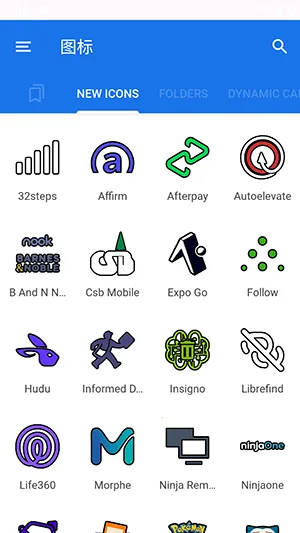
3、图标库展示全部资源
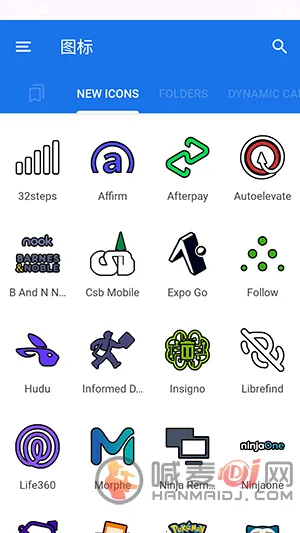
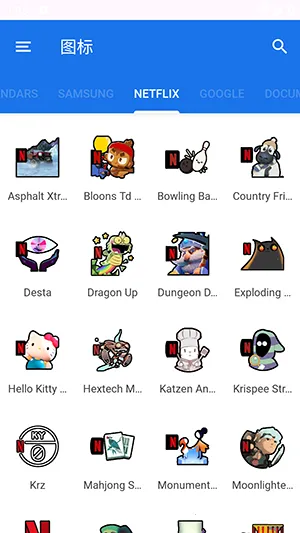
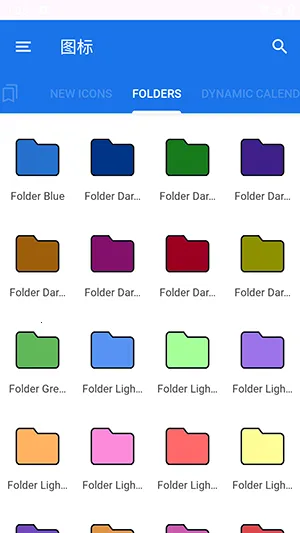
进入图标库后可以查看全部图标内容,整体分类清晰,方便用户快速浏览不同设计风格。
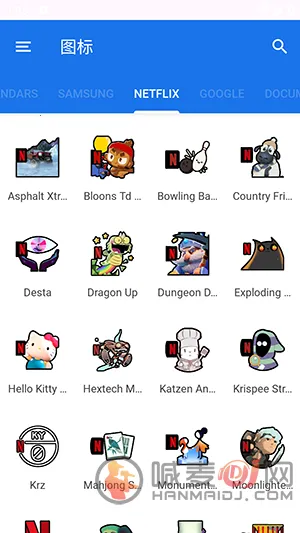
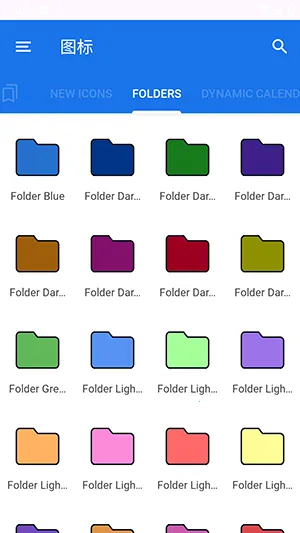
4、按板块筛选更高效
支持按不同板块进行筛选,可以快速找到自己喜欢的图标风格,不用在大量资源中逐个查找。
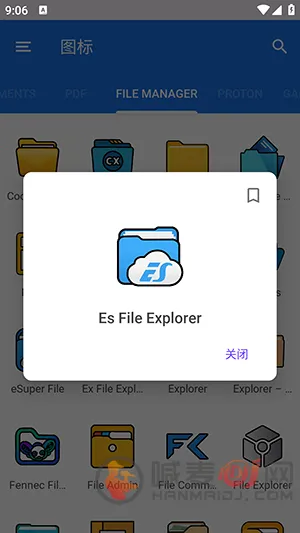
5、单个图标可独立预览
点击任意图标即可进入详情预览页面,方便确认样式是否符合桌面风格,再决定是否使用。
cuscon桌面图标美化工具(安卓图标美化工具)使用说明
1、
安装 cuscon 后打开软件,无需复杂注册或设置,进入后就能直接浏览图标资源,快速上手。
2、
点击左上角设置按钮,打开侧边栏,能看到不同图标库分类板块,方便切换风格类型。
3、
进入图标库可查看全部图标内容,分类清晰,便于快速浏览不同设计风格。
4、
支持按不同板块筛选,能快速找到喜欢的图标风格,无需逐个查找。
5、
点击任意图标进入详情预览页面,确认样式符合桌面风格后再决定是否使用。
cuscon桌面图标美化工具(安卓图标美化工具)常见问题
**问:cuscon支持哪些安卓桌面启动器?**
答:cuscon完美支持市面上主流的安卓桌面启动器,大部分安卓手机安装后即可快速应用,适配稳定,能顺畅运行。
**问:软件会消耗手机电量和系统资源吗?**
答:软件本身仅为资源包,无后台进程,不消耗额外电量与系统资源,在美化桌面的同时绝不拖慢手机速度。
**问:如何在cuscon里筛选喜欢的图标风格?**
答:进入图标库后支持按不同板块进行筛选,能快速找到自己喜欢的图标风格,无需在大量资源中逐个查找。
**问:cuscon的图标库资源全吗?**
答:图标库资源全面,覆盖社交、购物、影音、工具等绝大多数日常应用,确保用户常用的软件都能找到风格匹配的精美图标。














全部评论