美策视频编辑

- 类型:摄影摄像
- 版本:v6.2.8 安卓版
- 大小:58.1M
- 平台:Android
- 授权:免费
- 语言:中文
- 更新:2026-05-14 08:32
- 官网:暂无
- 包名:com.llx.video
- 名称:美策视频编辑
- MD5:fe2215c3d24ad3bce43c5baab4f89f73









- 软件介绍
- 软件截图
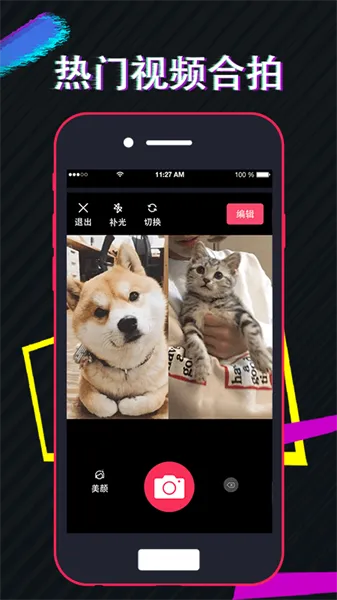
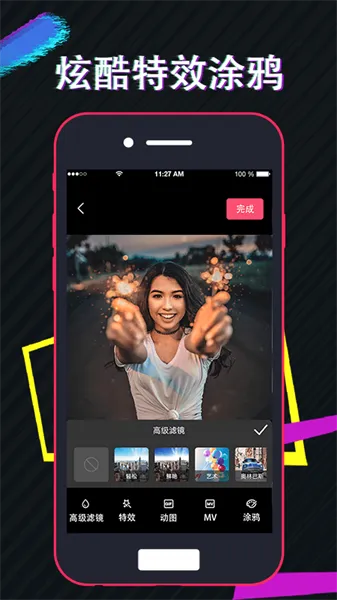
美策视频编辑,一款超好用的手机视频编辑软件!功能超强大,操作还简单,新手小白也能快速上手。能处理各种视频,轻松拼接片段,还有海量滤镜、贴纸等。支持视频倒放、配音,能精确剪辑,添加字幕、音乐。调色能力强,有画中画、马赛克等特色功能,可快速分享至主流社交平台,助你轻松制作爆款短视频!
美策视频编辑教程
美策视频编辑教程能帮你轻松搞定视频编辑难题。它有超多实用功能,比如强大的视频剪辑制作,能精确剪辑视频,还能拼接多个视频。海量滤镜、贴纸随意选,让视频风格多样。支持手写标记、添加马赛克、画中画等。而且操作简单,新手小白也能快速上手。不管是短视频片段拼接,还是照片视频拼接都不在话下。它还能实现视频倒放、配音等。有了它,你可以轻松去除不喜欢的视频片段,合并多个视频成新的,还能给视频添加喜欢的背景音乐。能解决你在视频制作中的各种需求,像制作爆款短视频、拥有明星网红同款大片等。分享也很方便,能自定义分辨率和码率,快速分享到主流社交平台。总之,美策视频编辑是个超棒的视频编辑工具,让你的视频制作轻松又有趣。
美策视频编辑亮点
【海量免费滤镜】
平台提供大量滤镜,选择使用时不收取任何费用,可满足多样视频风格需求。
【丰富样式贴纸】
各种各样的视频样式和贴纸能在平台随意选择,为视频增添更多创意元素。
【便捷视频操作】
不管是照片视频、照片拼接还是短视频剪辑拼接,都能在平台快速进行操作,简单易上手。
【多样实用功能】
具备视频剪辑、拼接合并、倒放、配音等多功能,还有画中画、专业马赛克、手写标记等特色功能。
【快速分享视频】
可以简单快速制作震撼效果的短视频,能自定义分辨率和码率,保证视频质量和效率,还可快速分享至主流社交平台及短视频平台。
美策视频编辑推荐点
1. **操作简单易上手**
新手小白也能快速学会视频剪辑,轻松拼接短视频或照片视频。
2. **海量素材任你选**
有大量滤镜、贴纸,各种视频风格满足多样编辑需求。
3. **功能丰富超强大**
支持视频剪辑、拼接、倒放、配音等,还有画中画、马赛克等。
4. **分享便捷效率高**
能快速制作震撼短视频,自定义分辨率和码率,一键分享至主流平台。
美策视频编辑使用说明
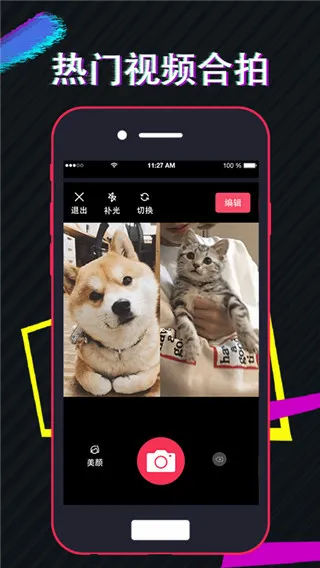
1. 打开软件,主界面下方有录像机按键,点击可打开拍摄界面,点击“开始录制”,录完后点“确定”,再点击右上角“编辑”,就能对刚拍好的视频进行编辑剪辑。
2. 点击软件主页的“视频拼图”功能,跳转到选择拼图模式界面,任选拼图样式、视频占据部分等,选好要添加的视频及数量(可同一个视频多次添加),点击“生成”,即可合成视频。
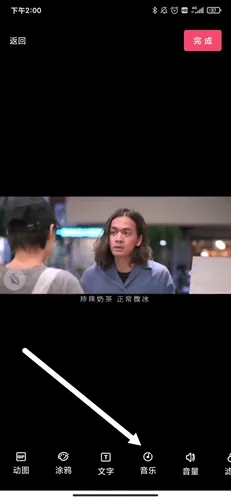
3. 在视频剪辑界面下方的功能彩蛋栏里找到“音乐”功能,点击后在需要添加音乐的部分点击下方“+”号,选择手机本地任意音乐文件,就能完成音乐添加。
4. 打开软件,在主界面点击右上角齿轮状按键,里面是视频格式设置,点击“编码尺寸”,可选择对应的视频屏幕大小。
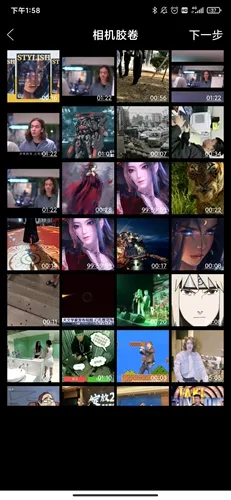
5. 完成视频剪辑操作后,点击右上角“完成”,将视频保存到手机本地,然后打开微信朋友圈,点击右上角照相机形状按钮,在照片视频素材里找到刚做好的视频,点击选中后发布即可。
美策视频编辑常见问题
**问:美策视频编辑怎么剪切视频?**
答:打开软件进入视频剪辑界面,找到相关剪切功能,即可快速将不喜欢的视频片段剪辑出去。
**问:如何合并视频?**
答:点击软件主页的视频拼图功能,选择拼图样式等,选好要添加的视频及数量,点击生成即可。
**问:怎样添加音乐到视频?**
答:在视频剪辑界面下方功能彩蛋栏找到音乐功能,点击后在需添加音乐处点击“+”,选择手机本地音乐文件。
**问:屏幕大小怎么调整?**
答:打开软件,在主界面点击右上角齿轮状按键,里面有关视频格式设置,点击编码尺寸选择对应大小。
**问:如何发朋友圈视频?**
答:完成视频剪辑后点击右上角完成保存到本地,打开微信朋友圈,点击照相机按钮,选中视频发布。













全部评论