联通云电脑2026最新版本

- 类型:生活娱乐
- 版本:v3.25.10_20250305 安卓版
- 大小:204.9M
- 平台:Android
- 授权:免费
- 语言:中文
- 更新:2026-05-21 17:28
- 厂商:联通数字科技有限公司
- 官网:暂无
- 包名:com.uskcloudpc.mobile
- MD5:73a283b2be431230349dd775c6aa9c7d
- 备案:京ICP备14028664号-23A












- 软件介绍
- 软件截图
联通云电脑 2026 最新版本超棒!能让咱随时随地用智能设备访问云端电脑,远程办公、娱乐、学习超方便,大大提升效率和生活质量。云端数据多重加密备份,安全可靠,还有 7X24 小时运营服务。在宝贝游戏网下载安装,登录简单。有云存储、文档编辑、电子表格、演示文稿等功能,办公学习娱乐全满足。支持打印,按步骤设置就行,强烈安利给大家!
联通云电脑多少钱一台
如果你想知道联通云电脑多少钱一台,那可得好好了解一下这款超棒的工具。联通云电脑能让你随时随地通过智能设备访问云端电脑,实现远程办公、娱乐和学习,大大提高工作效率和生活质量。它功能超丰富,有云存储,文件上传云端,安全又方便共享传输;文档编辑强大,能创建编辑各种文档,还支持多人协作;电子表格和演示文稿功能也很实用。不管是办公学习还是娱乐,它都能满足。对于常出差或工作地点不固定的人来说,简直是灵活便捷的办公好帮手。而且云端数据多重加密备份,安全可靠,还提供7X24小时运营服务。关于价格方面,你可以联系联通客服详细咨询,他们会根据不同套餐和使用时长给出具体报价,找到最适合你需求和预算的方案。
联通云电脑收费标准
联通云电脑是一款超棒的手机应用,能让你随时随地通过智能设备访问云端电脑,实现远程办公、娱乐和学习,大大提升工作效率与生活质量。它有诸多实用功能,比如云存储,可把文件安全备份到云端,随时访问,避免丢失损坏,方便共享传输。还有强大的文档编辑功能,能在云端创建、编辑和格式化各种文档,多人协作超便捷。电子表格和演示文稿功能也很出色,帮你轻松进行数据分析、计算,制作专业演示文稿。它适用于多种场景,对常出差或工作地点不固定的员工来说,是个灵活便捷的办公好帮手。说到大家关心的收费标准,联通云电脑有多种套餐可供选择。基础套餐满足基本需求,价格实惠;高级套餐则提供更强大功能和更多资源,适合对性能要求较高的用户。总之,联通云电脑以丰富功能和多样套餐,为你提供优质云端电脑服务体验。
联通云电脑2026最新版本亮点
【云存储便捷共享】
用户能将文件上传至云端存储,随时随地访问,避免文件丢失损坏,方便共享传输。
【文档编辑功能强】
联通云电脑 APP 可在云端创建、编辑和格式化各类文档,如 Word、PDF 等,支持多人协作编辑,提升工作效率。
【电子表格超实用】
内置强大电子表格应用,有各种公式、图表及数据处理工具用于分析计算,支持多人实时共享编辑。
【演示文稿易制作】
用户可创建含文字、图片、图表等元素的精美幻灯片,轻松制作专业演示文稿。

联通云电脑2026最新版本推荐点
1. **随时随地远程办公**
可通过智能设备随时访问云端电脑,实现远程办公,不受地点限制,提升工作效率。
2. **强大文档编辑功能**
能在云端创建、编辑和格式化各种文档,支持多人协作同时编辑,方便团队办公。
3. **便捷云存储服务**
文件可上传至云端存储,随时访问,避免丢失损坏,便于共享和传输。
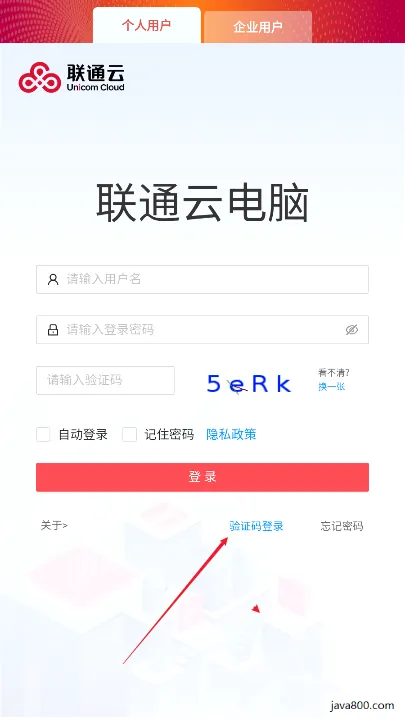
联通云电脑怎么登录注册账号?
在宝贝游戏网下载安装联通云电脑aapp官方版

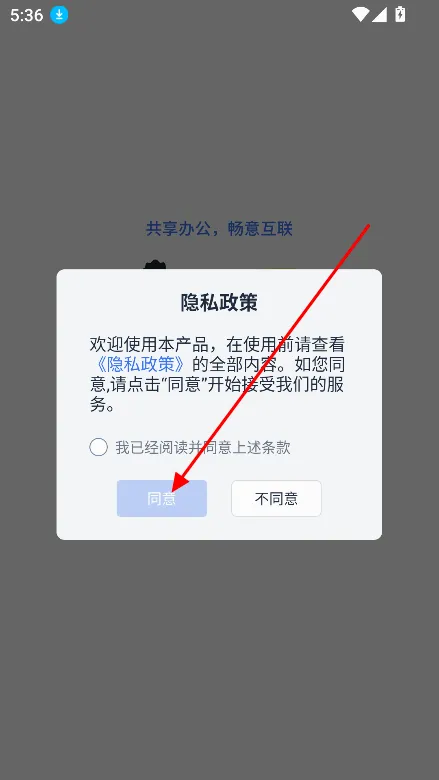
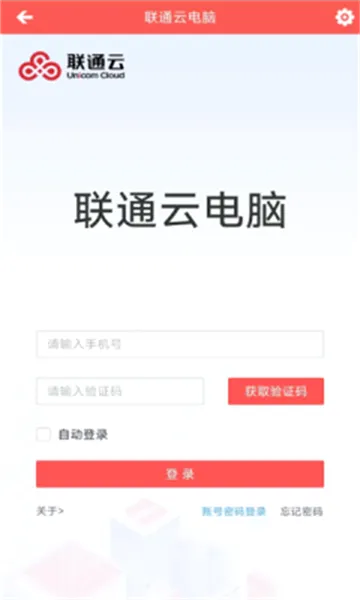
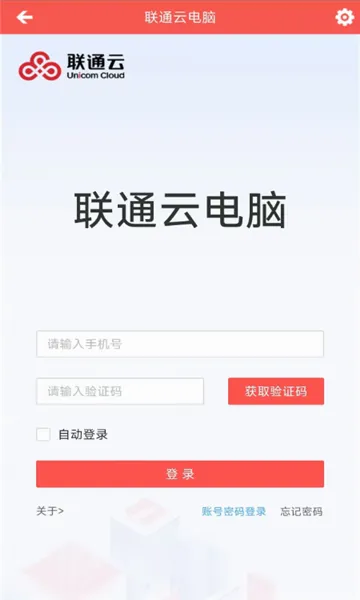
勾选“同意”同意隐私授权,进入登录界面
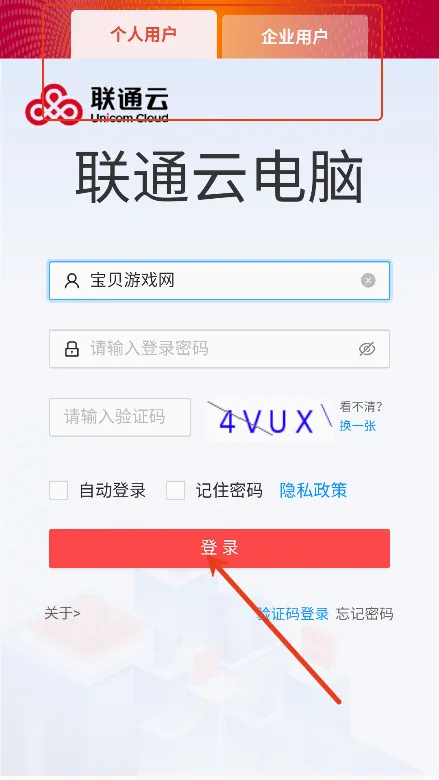
支持个人账号登录,企业账号登录,输入账号密码,点击登录就可以了
联通云电脑2026最新版本使用说明
1. 打开联通云电脑 2026 最新版本 APP,勾选同意隐私授权,进入登录界面,可选择个人账号登录或企业账号登录,输入账号密码后点击登录。
2. 若要使用云存储功能,可将文件上传到云端存储,之后就能随时随地访问这些文件,避免文件丢失或损坏,还方便共享和传输。
3. 对于文档编辑,联通云电脑 APP 能让用户在云端创建、编辑和格式化各种文档,像 Word 文档、PDF 文件等,而且支持多人协作同时编辑同一个文档,提高工作效率。
4. 使用电子表格功能时,其内置强大的电子表格应用,可利用各种公式、图表和数据处理工具进行数据分析和计算,也支持多人协作,团队成员能实时共享和编辑电子表格。
5. 创建演示文稿的话,用户可以在联通云电脑 2026 最新版本里添加文字、图片、图表等元素,制作出精美的专业演示文稿。
6. 若要使用打印功能,先确保设备连接,即网络、打印机和终端设备(手机、平板或电脑)连接到同一网络;获取打印机信息,确认打印机型号、IP 地址及端口(默认端口可能为 9100);准备好根据打印机型号从厂商官网下载的驱动程序并保存到终端设备。
7. 打开联通云电脑 APP 登录并进入云桌面环境,在云桌面中打开开始菜单,选择设置,进入设备选项,点击打印机和扫描仪,选择添加打印机或扫描仪,因云电脑可能无法直接识别网络打印机,选择“我需要的打印机不在列表中”,手动添加打印机,选择通过手动设置添加本地打印机或网络打印机,点击下一步,按提示选择安装打印机程序,可从磁盘安装,浏览到之前保存的驱动程序文件位置选择对应的驱动程序进行安装。
8. 在云桌面中找到并运行网络打印机配置工具(若无法直接找到可通过搜索或查看程序安装目录来找,例如 C:Program Filesx86 某路径 NetPrinterTool.exe),在配置工具中根据提示输入打印机的 IP 地址和端口(若打印机使用默认端口号,只需输入 IP 地址;若使用其他端口,则需同时输入 IP 地址和端口号,格式为 IP 地址:端口号),输入完点击完成按钮保存,网络打印机就成功配置到云电脑中了。
联通云电脑2026最新版本常见问题
问:联通云电脑 2026 最新版本如何登录注册账号?
答:在下载安装联通云电脑 2026 最新版本 APP 时勾选同意隐私授权,进入登录界面,支持个人账号登录和企业账号登录,输入账号密码,点击登录即可。
问:联通云电脑 2026 最新版本支持打印吗?怎么设置?
答:支持打印。设置步骤如下:先确保设备连接,网络打印机和终端设备连到同一网络,获取打印机信息,准备驱动程序;然后登录 APP 进入云桌面,打开开始菜单选设置进入设备选项,添加打印机,选择手动添加;接着运行网络打印机配置工具,输入打印机 IP 地址和端口,点击完成保存。













全部评论