PDF Reader2026最新版本

- 类型:新闻阅读
- 版本:vhuawei_5.6.5 手机版
- 大小:484.5M
- 平台:Android
- 授权:免费
- 语言:中文
- 更新:2026-06-20 14:15
- 厂商:长沙凯钿软件有限公司
- 官网:暂无
- 包名:com.kdanmobile.android.pdfreader.google.pad
- 名称:PDF Reader
- MD5:b64d3cad26b19c58a8f705edda762341












- 软件介绍
- 软件截图
????PDF Reader2026最新版本来袭!它能把安卓设备变成强大的移动式PDF Office。多种阅读模式超高效,还有多样注释工具,批注超方便。支持20种格式自由转换,文件管理超轻松,云同步、多设备共享超便捷。安全设置贴心,能设密码、加水印。全能手机扫描、OCR识别、TTS语音朗读等功能一应俱全,学习办公必备!
PDF reader 可免费使用吗
PDF Reader是一款超棒的软件!它能把你的安卓设备变成强大的移动PDF Office。功能超丰富,能阅读浏览、注释、转换、编辑页面、签名、填表、扫描、进行TTS文字转语音、合并、拆分、压缩和分享PDF等。阅读模式多样,支持多种文件格式,能提升阅读效率。快速PDF注释工具,笔记样式多,电子签名也方便。还能自动记录阅读进度,通过目录浏览大纲获取更多信息。移动文档后无需手动刷新就能获取文档信息。它有去广告版本,操作简单。而且,它是安全的手机在线阅读器软件,能打造舒适阅读氛围。关于免费使用,它有免费版,基础功能都能免费体验,付费版有更多高级功能,你可按需选择,用它办公学习超高效!
PDF reader 无法滚屏
如果你在使用PDF reader时遇到无法滚屏的困扰,别担心!有一款超棒的PDF阅读器能帮你解决这个问题。它具有多样的阅读模式,支持水平垂直滚动查看PDF文件,让你轻松浏览文档。不仅如此,它还能自动隐藏页面白边,在手机小屏上也能轻快阅读。常亮模式能让阅读时手机保持常亮,无需手动唤醒。这款阅读器支持PDF全文搜索,可快速跳转阅读指定页面并添加书签。它还能浏览多种文件格式,提升阅读效率。快速PDF注释工具让你能轻松做笔记,支持多种笔记样式。电子签名功能也很强大,插入手写图片签名超链接图片和图章注释都不在话下。有了它,你就能畅快阅读PDF文件,高效解决阅读中遇到的问题,工作学习都更方便啦!
PDF Reader2026最新版本亮点
【多样阅读模式】
支持单页、双页、全屏等多种PDF阅读模式,还能水平垂直滚动查看文件,适配不同阅读需求与习惯。
【高效格式转换】
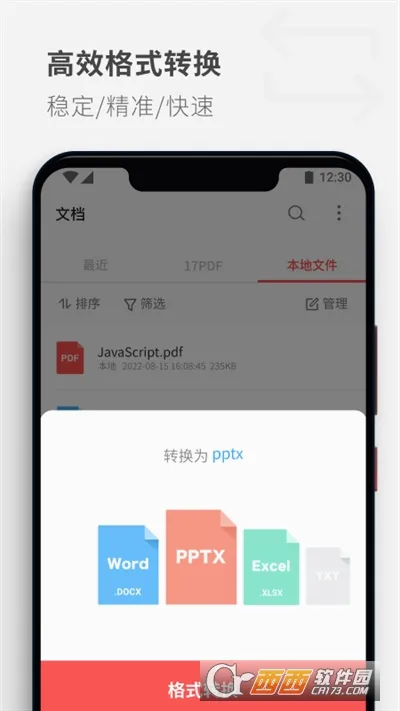
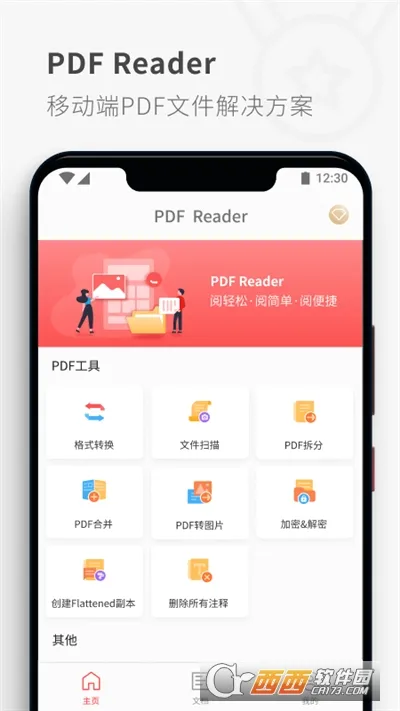
可实现PDF与Word、Excel、PPT、TXT、图片等20种格式的自由转换,且支持批量转换,满足多样办公需求。
【强力注释工具】
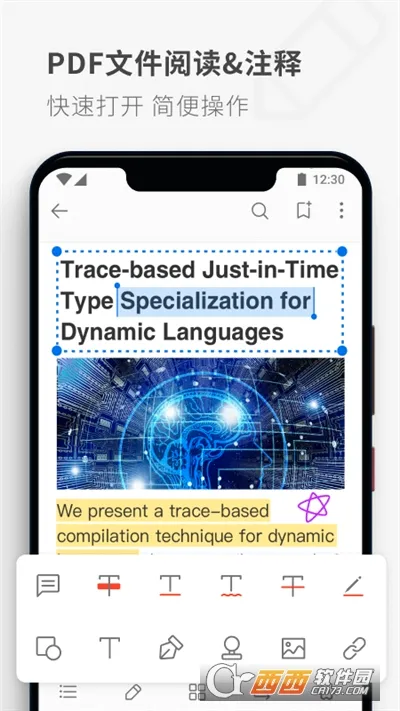
拥有高亮、下划线、删除线、手绘图形、文本框等多种笔记样式,快速批注PDF,方便做笔记。
【便捷文件管理】
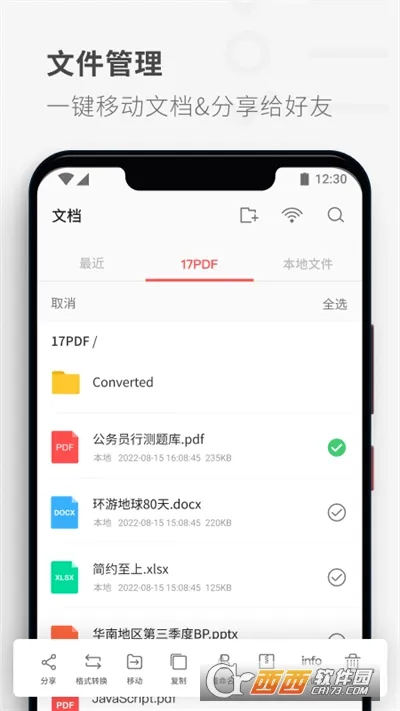
能读取系统文件、SD卡、U盘文件,支持文件重命名、复制、移动、压缩、分享、上传或删除等操作,还可通过WiFi传输打开文件。
【安全设置丰富】
轻松设置密码或添加水印加密文件,保护重要文件隐私,让文档使用更安全。
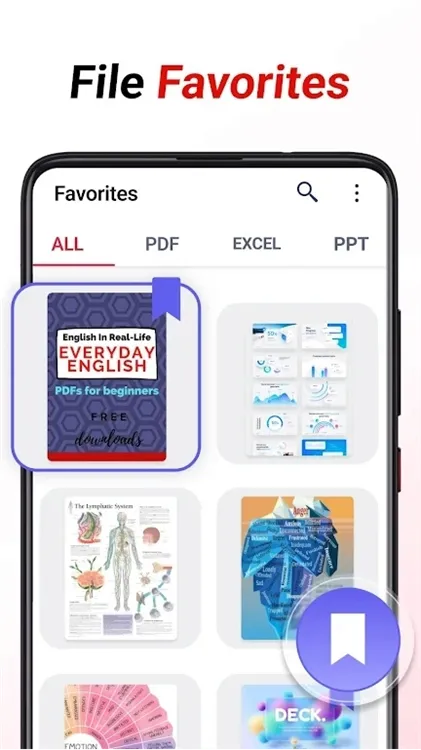
PDF Reader2026最新版本推荐点
1. **功能超齐全**
能阅读、注释、转换、编辑PDF等,还支持多格式浏览,如Word、Excel等,满足多样办公学习需求。
2. **阅读模式多**
具备单页、双页、全屏阅读模式,水平垂直滚动查看,还有裁边、常亮模式,阅读体验超棒。
3. **高效文件管理**
可读取系统文件、SD卡、U盘文件,支持云同步,方便多设备共享,还能重命名、复制等操作。
PDF Reader2026最新版本使用说明
1、下载并安装PDF Reader2026最新版本到您的设备。
2、打开软件,首页左侧有多种转换功能,按需选择,点击添加文件上传或拖拽文件。
3、上传后点击浏览,选好文件保存位置,再点开始转换,完成文件格式转换。
4、如需压缩PDF文件,点击顶部PDF操作,选左侧PDF压缩功能,上传文件。
5、选择常用压缩或高级压缩等级,调整清晰度,选好保存位置,点开始转换。
6、支持单页、双页、全屏PDF阅读模式,水平垂直滚动查看文件。
7、裁边模式可自动隐藏页面白边,恒亮模式阅读时手机保持常亮。
8、能进行PDF全文搜索,快速跳转指定页面,还可添加书签。
9、支持浏览多种文件格式,如Word、Excel、PPT、电子书等。
10、有快速PDF注释工具,支持高亮、下划线等多种笔记样式。
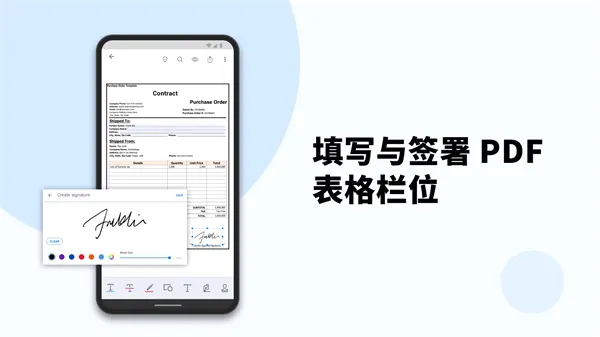
11、支持电子签名,可插入手写、图片签名等。
12、能一键保存评论,通过评论列表查看并快速跳转页面。
13、可将PDF转换为多种可编辑格式,也支持PDF转图片。
14、支持手机扫描仪功能,图片、收据等可转换为PDF。
15、能进行页面编辑,如排序、旋转、插入、拆分、提取、合并、删除等。
16、全面支持表单填写,包括静态和交互式表单。
17、可设置PDF密码、移除密码,添加或编辑自定义PDF水印。
18、实现TTS文字转语音,支持26种语言,当页播报完毕自动翻页。
19、进行文件管理,如重命名、复制、移动、压缩、分享、上传或删除等。
20、支持通过WiFi传输打开文件,加云实现文档云同步,多设备管理文件。
21、可读取系统文件、SD卡、U盘中的PDF文件及电子书,通过多种方式轻松共享文件。
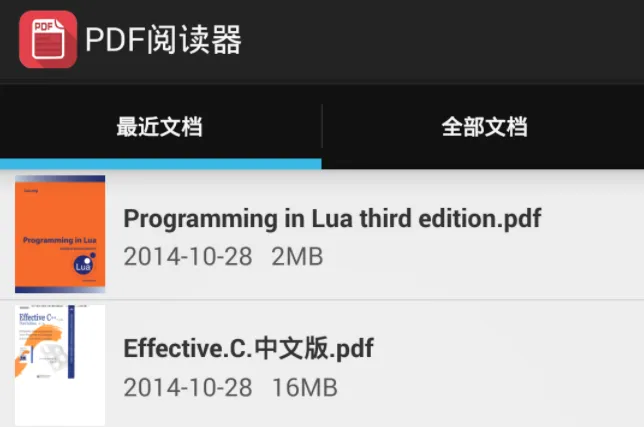
PDF Reader2026最新版本常见问题
问:PDF Reader2026最新版本支持哪些文件格式?
答:支持PDF、Word、Excel、PPT、TXT、图片、电子书(如EPUB)等多种文件格式。
问:如何在PDF Reader2026中进行PDF转其他格式?
答:打开软件,在左侧找到转换功能,点击添加文件上传要转换的PDF,选择好保存位置,点击开始转换,可转Word、Excel、PPT、TXT、图片等多种格式。
问:PDF Reader2026有哪些阅读模式?
答:支持单页、双页、全屏PDF阅读模式,还能水平垂直滚动查看PDF文件。
问:怎样在软件里进行PDF注释?
答:有快速批注工具,支持高亮、下划线、删除线、手绘图形、文本框等多种笔记样式。
问:能否设置PDF文件密码?
答:可以,在PDF安全设置中轻松设置密码或添加水印进行文件加密,保护重要文件。
















全部评论