XPrinter2026最新版本

- 类型:办公商务
- 版本:v6.11.1 手机版
- 大小:78.3M
- 平台:Android
- 授权:免费
- 语言:中文
- 更新:2026-07-01 06:46
- 厂商:珠海芯烨电子科技有限公司
- 官网:http://www.xprinter.net/
- 包名:com.xinye.xlabel
- 名称:XPrinter
- MD5:3d8eced37dc64e5c5dbbf08331fa9421
- 备案:粤ICP备17002115号-3A
- 隐私政策:点击查看












- 软件介绍
- 软件截图
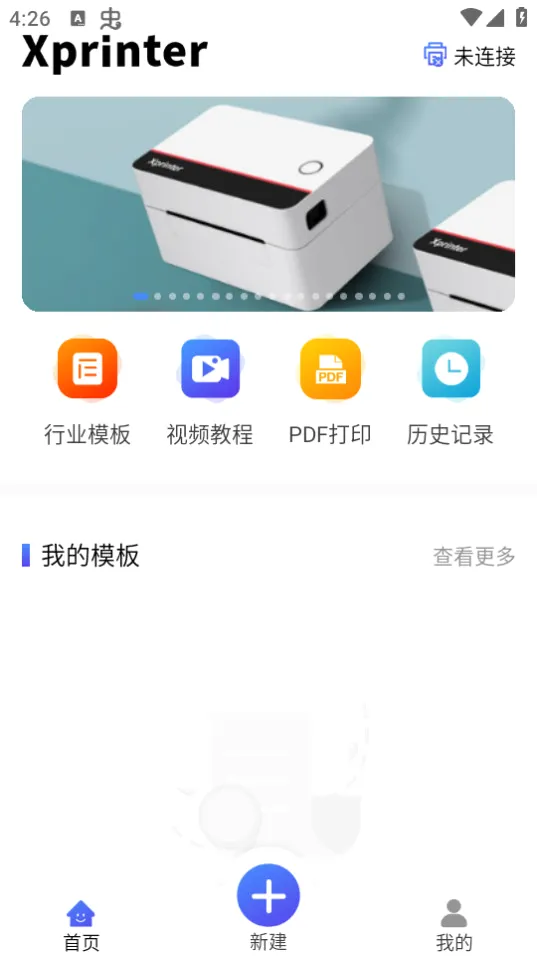
XPrinter2026最新版本是芯烨集团推出的全平台智能标签打印解决方案。支持蓝牙、WiFi、USB及云打印,随时随地轻松打印。内置海量行业模板与素材资源,覆盖商超、餐饮、办公等多行业。新增Excel导入、飘带打印等功能,优化多项细节,修复诸多问题。操作简便,提供视频教程,助您快速上手,实现高效精准打印与数字化管理。
xprinter热敏打印机安装教程
如果您正在寻找xprinter热敏打印机的安装教程,那您来对地方啦!芯烨集团推出的全平台智能标签打印解决方案超棒的。它支持蓝牙、WiFi、USB及云打印,随时随地都能轻松打印。内置海量行业模板与素材资源,覆盖商超、餐饮、办公等多个行业。芯烨蓝牙打印机手机APP(XPrinter),内置丰富标签模板资源,支持插入二维码、图片等,一键连接打印机超方便。它有方便快捷的连接方式,多种元素操作,智能识别方式。操作简便,应用场景和行业广泛。还有针对小白用户的视频教程,让您快速上手。XPrinterDriver是官网专为芯烨票据打印机推出的配套驱动程序,为打印机正常使用提供支持。有了这些工具,您就能轻松解决热敏打印机安装及后续打印的各种问题,享受便捷高效的打印体验啦!
xprinter打印机的操作方法
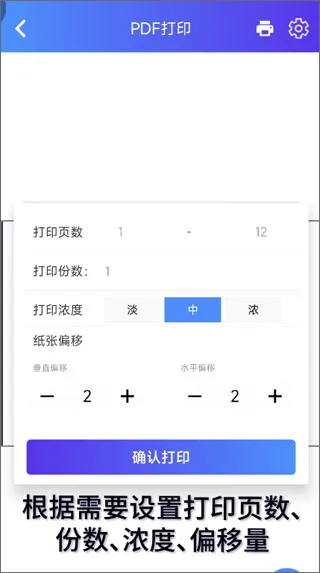
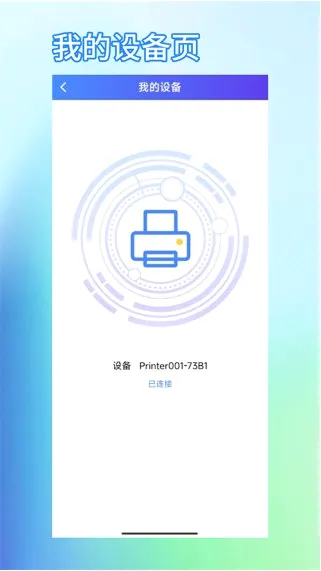
Xprinter打印机操作方法来啦!它是芯烨集团推出的全平台智能标签打印解决方案,支持蓝牙、WiFi、USB及云打印,随时随地都能轻松打印。内置海量行业模板与素材资源,覆盖商超、餐饮、办公等多行业。芯烨蓝牙打印机手机APP(XPrinter)超实用,有丰富标签模板资源,支持多种连接方式,操作简便。比如用蓝牙连接时,先在打印机自检页查看蓝牙名称和PIN码,再在APP里点击蓝牙连接,打开蓝牙等待搜索设备,选择打印机蓝牙名称连接,首次连接输入PIN码匹配就行。打印PDF文件、二维码等也都很简单,还有详细视频教程,让小白用户快速上手。XPrinterDriver是官网为芯烨票据打印机推出的配套驱动程序,为打印机正常使用提供支持。有了这些,轻松解决打印难题,享受便捷打印生活。
XPrinter2026最新版本亮点
【多功能模板编辑】
引入多功能模板编辑器,支持图文混排,可嵌入二维码,还能个性化调整标签属性,充分释放创意灵感。
【多样模板检索】
提供多样分类模板检索功能,一键就能启动编辑界面,有效加速设计流程,满足特定场景高效创作需求。
【海量云模板资源】
接入海量云模板资源,拓宽设计灵感来源渠道,确保用户可随心所欲选取契合自身需求的样式模板。
XPrinter2026最新版本推荐点
1. **连接方式多样**
支持蓝牙、WiFi、USB连接,轻松适配不同设备,随时随地打印。
2. **海量模板资源**
内置丰富行业模板与素材,覆盖多行业,满足多样打印场景。
3. **操作简便易上手**
提供视频教程,小白也能快速学会,多种文件打印方式超便捷。
XPrinter2026最新版本使用说明
1. 支持蓝牙、WiFi、USB及云打印,随时随地能轻松打印。
2. 内置海量行业模板与素材资源,有标签打印、PDF打印、图片打印、商品价签、药品码打印、票据打印等多种应用场景。
3. 覆盖商超、餐饮、办公、物流、通信、医疗等行业,助力企业实现高效精准打印输出与数字化管理。
4. 新增Excel导入,支持转码类型有文本、一维码、二维码。
5. 新增设置密码,重置密码后自动登录。
6. 新增飘带打印,新增二维码组件支持。
7. 支持添加背景,背景图不打印颜色有白、红、黄。
8. 新增商品信息库,可导入Excel模板表下载到本地。
9. 商品信息库会员价等级字段支持及其他优化。
10. 新增模板批量分享与调整,最大分享为99。
11. 开通云空间有二次确认提醒,重复开通同一档容量优化。
12. VIP会员权益重构优化。
13. 商品功能UI优化及新增。
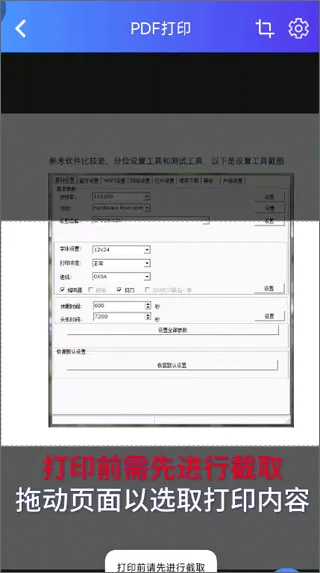
14. 优化PDF图片打印,智能裁剪解决裁剪过于贴边问题。
15. 优化识图次数包会员档位及调价问题。
16. 修复打印机测试的TSPL、ZPL、CPL指令类型,变更为文本指令下发。
17. 解决部分极端情况下打印乱码、打印很长的现象。
18. 修复热转印机器不同固件版本在ZPL指令打印异常问题,如多打半截内容及打印自检页现象。
19. 修复部分其他已知问题。
XPrinter2026最新版本常见问题
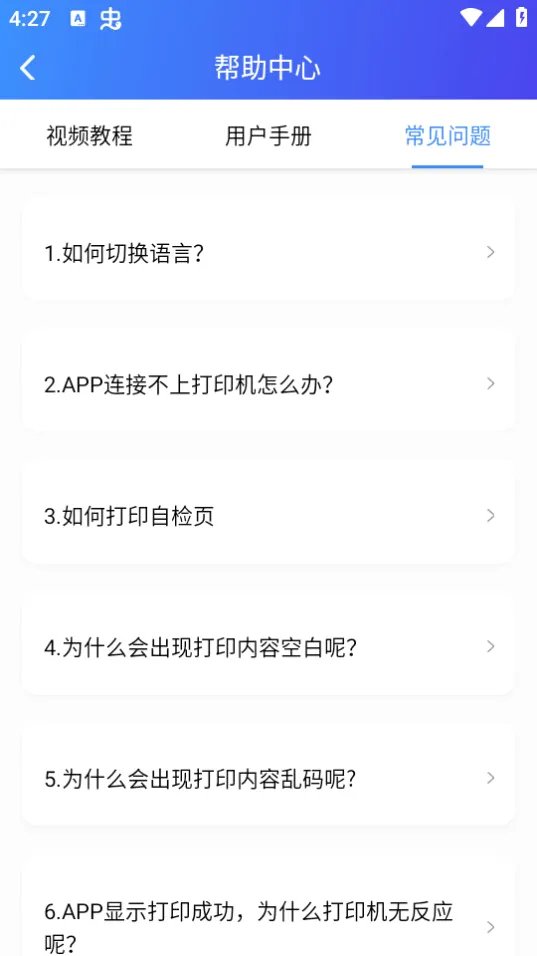
1. 芯烨打印机APP连接不上打印机怎么办?
尝试重启打印机和APP后重试,如当前已连接蓝牙,请断开重试。
2. 如何打印自检页?
不带显示屏的机器,按住走纸键开机,约两秒后,status灯红灯闪烁一下后松开走纸键打印自检页;有显示屏的机器,点击设置按键,选择打印自检页,确认后打印自检页。
3. 为什么会出现打印内容空白呢?
请确认纸张是否为热敏材质或者打印面是否安装反了。
4. 为什么会出现打印内容乱码呢?
请确认当前打印机是处于标签模式还是票据模式,在模板的设置中选择对应纸张类型,标签模式对应间隙纸,票据模式对应连续纸。
5. APP显示打印成功,为什么打印机无反应呢?
请确认蓝牙是否正确连接,使用打印机打印自检页找到MAC地址后四位,看MAC地址后四位与APP右上角已连接设备的后四位是否一致。
















全部评论