artrage双人画画2026最新版本

- 类型:生活娱乐
- 版本:v1.4.5 手机版
- 大小:12.8M
- 平台:Android
- 授权:免费
- 语言:中文
- 更新:2026-07-29 15:07
- 厂商:广州凯森信息技术咨询有限公司
- 官网:暂无
- 包名:com.ambientdesign.artrage.playstore
- 名称:ArtRage
- MD5:64e0ade75bb8201daae61c4b1c52de25
- 备案:粤ICP备2023151265号-23A
- 隐私政策:点击查看











- 软件介绍
- 软件截图
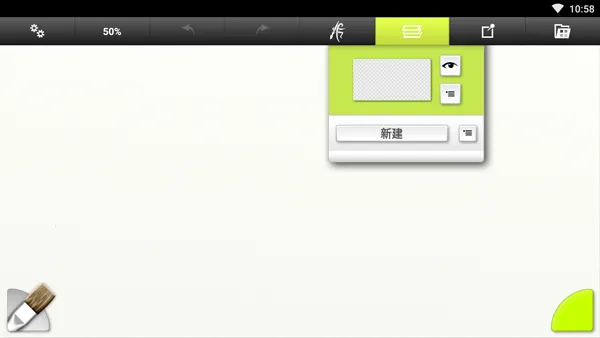
ArtRage 双人画画 2026 最新版本是一款手机艺术创作 APP。它能让手机变画板,提供油画水彩等多样工具,支持导入参考图与图层处理。画笔可模拟真实效果,如油画笔能揉开颜色、水彩适合晕染叠加。图层方便分块创作,修改不易弄乱其他内容,还可导入参考图辅助临摹构图,画完能保存、导出或分享,满足绘画练习与创作需求。
artrage双人画画2026最新版本亮点
【画笔模拟真实效果】
能模拟油彩、水彩等工具实际效果,如油画笔可揉开混合颜色,有明显厚涂质感,水彩适合晕染和叠加。
【丰富多样绘画具】
提供油刷、水彩喷枪等丰富绘画工具,每个工具特性熟悉,可应用纹理与颜色,还能在画笔下混合。
【支持导入参考图】
可导入图像作为参考或跟踪图像,方便临摹、练习构图,无需来回切换相册,对着参考图画画更省事。
【独特图层功能强】
有无限制图层,具备Photoshop标准混合模式,可见性和不透明度可控制,画人物时可分开处理草稿、线稿、上色,修改不影响其他内容。
【操作界面很便捷】
界面专为紧凑型操作设计,支持所有屏幕方向,易于访问的pod提供方便功能且不妨碍绘画,画画时元素自动脱离,还有画布操作、撤消重做和画笔大小的Multi - Touch快捷方式。
artrage双人画画怎么用
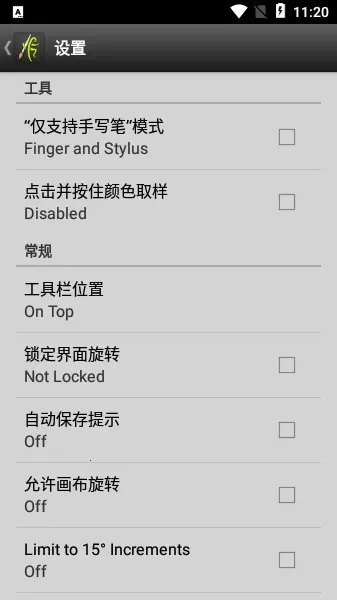
1、先下载安装ArtRage双人画画,然后打开软件,点击界面又上角的画笔按钮,并找到设置。

2、进去之后,大家可以根据自己的习惯,对软件的功能进行调整。
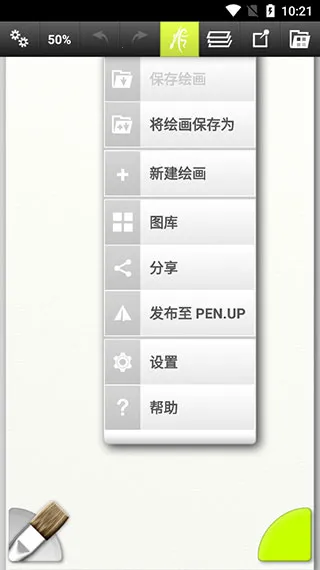
3、调整完成之后,小伙伴们返回到我们绘画的界面,选择新建绘画。
4、新建完成后,为新画布进行命名,调整画布的大小,以及纹理尺寸等,最后点击确定即可。
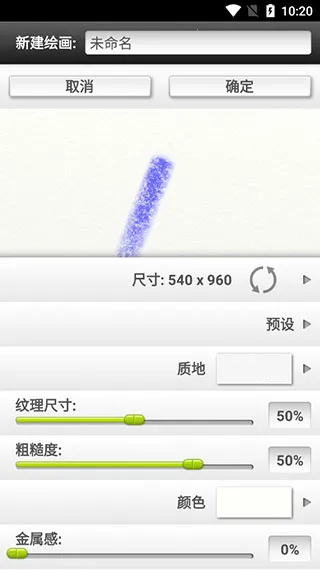
5、在绘画开始之前,大家可以根据实际情况挑选自己需要的笔刷或者是自己喜欢的笔刷。
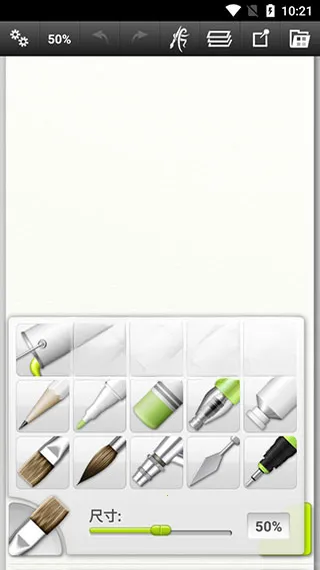
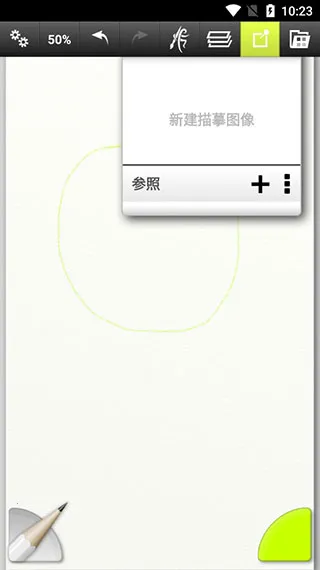
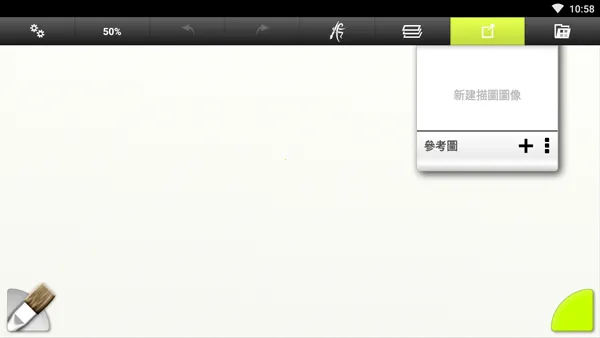
6、然后点击界面正上方的新建描摹图像,选择添加参照。
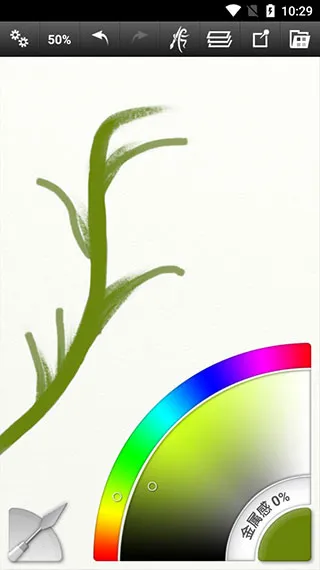
7、在绘画的过程中,大家可以不断的调整画笔的大小,也可以调整颜色,画出自己想要的样子。
artrage双人画画怎么导入图片
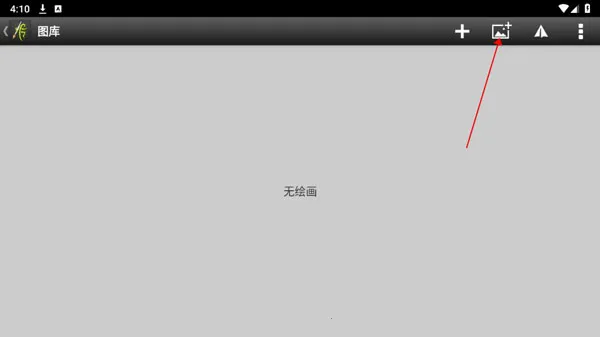
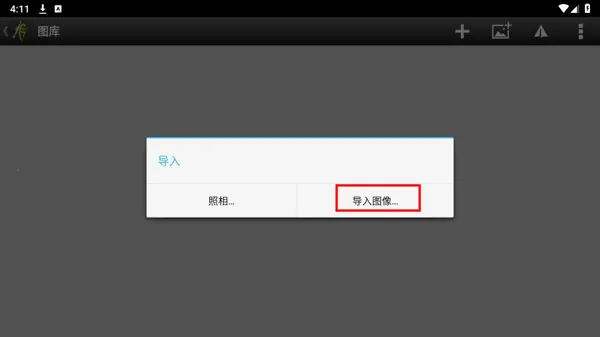
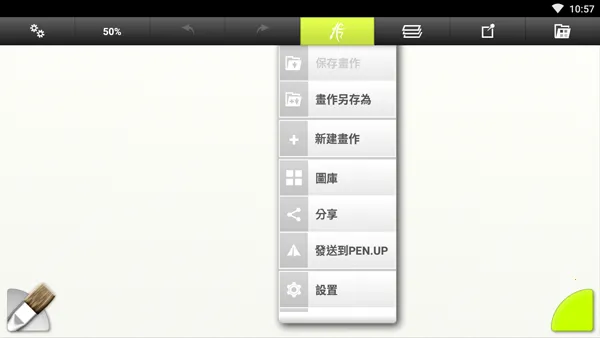
1. 打开主菜单,点击菜单栏上的Artrage标志,然后选择菜单中的“图库”选项。
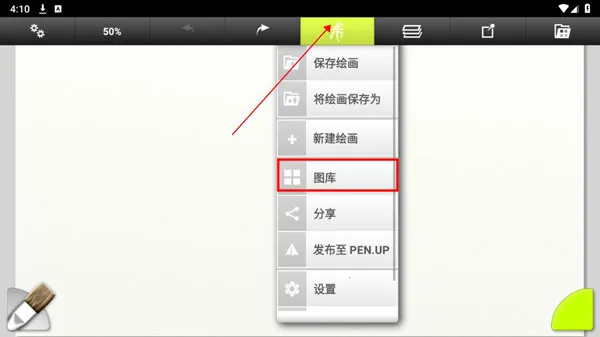
2. 进入画廊后,您会看到右上角的导入图像按钮(图标为一个加号+的图像),点击它即可导入您所需的图片。
artrage双人画画2026最新版本推荐点
1. **工具超丰富**
拥有油画笔、水彩等多样工具,模拟真实绘画效果,如油画笔可揉开颜色,水彩适合晕染叠加。
2. **图层超实用**
无限制图层,支持标准混合模式,画人物时可将草稿、线稿、上色分开处理,修改方便。
3. **参考超便捷**
能直接导入参考图,临摹或练习构图更省事,对着参考画画无需来回切换相册。
artrage双人画画2026最新版本使用说明
1、先下载安装 ArtRage 双人画画,打开软件后点击界面右上角画笔按钮并找到设置,按习惯调整软件功能。
2、调整完返回绘画界面,选择新建绘画,新建后为画布命名,调整画布大小、纹理尺寸等,点击确定。
3、绘画前挑选需要或喜欢的笔刷。
4、点击界面正上方新建描摹图像,选择添加参照。
5、绘画中可不断调整画笔大小和颜色。
6、若要导入图片,打开主菜单,点击 Artrage 标志,选图库选项,进入画廊后点击右上角导入图像按钮(图标为加号)。
artrage双人画画2026最新版本常见问题
1. artrage双人画画怎么下载安装?
答:可在正规应用市场搜索“artrage双人画画”进行下载安装。
2. 如何调整软件功能设置?
答:打开软件,点击界面右上角画笔按钮找到设置,进去后根据习惯调整。
3. 怎样新建绘画?
答:调整完设置返回绘画界面,选择新建绘画,为画布命名、调整大小及纹理尺寸后点击确定。
4. 怎么导入图片?
答:打开主菜单,点击Artrage标志选图库选项,进入画廊后点击右上角导入图像按钮(加号图标)。
5. 软件有哪些绘画工具?
答:有油彩、水彩、调色板刀、铅笔、蜡笔、墨水工具、毛笔等。
6. 如何导出作品?
答:画完后可保存作品,然后通过设备支持的共享系统导出常用图像格式。















全部评论