Screenshot X截图美化软件最新手机版

- 类型:摄影摄像
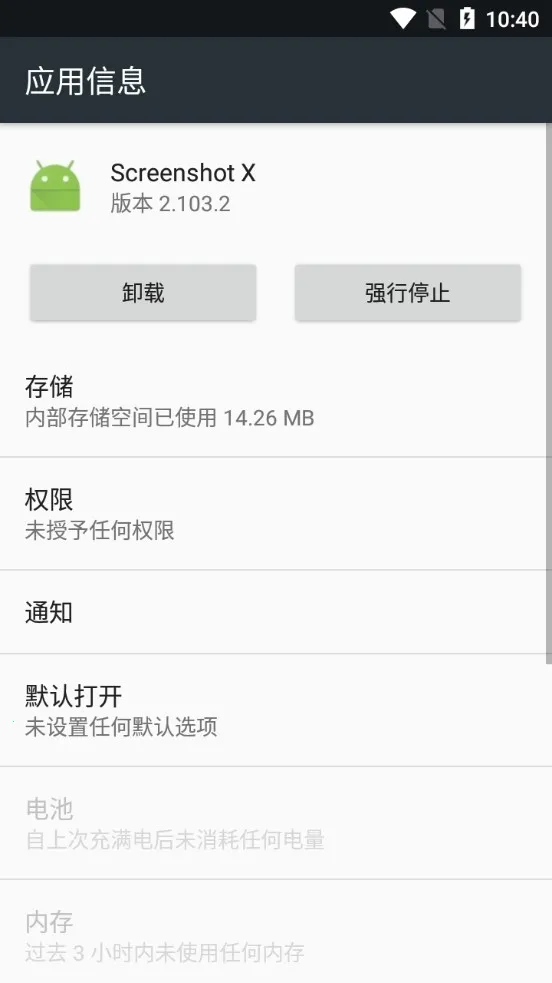
- 版本:v2.103.2 手机版
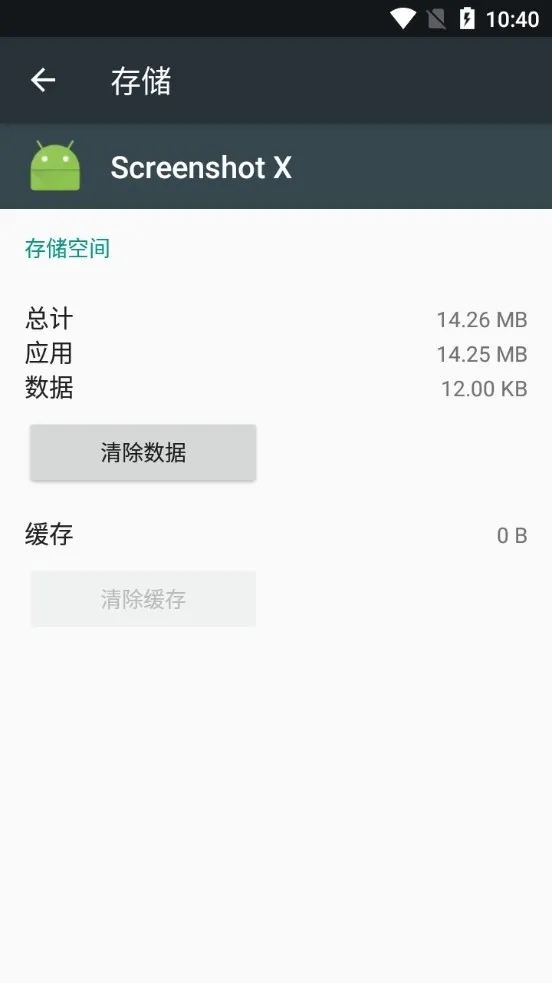
- 大小:14.2M
- 平台:Android
- 授权:免费
- 语言:中文
- 更新:2026-08-20 08:49
- 官网:暂无
- 包名:com.jaredco.screengrabber8
- 名称:Screenshot X
- MD5:64864d37a8ad85b7785beb772982002b











- 软件介绍
- 软件截图
Screenshot X截图美化软件最新手机版,是快速截图神器!随时随地都能截,支持多种截屏方式。有丰富编辑功能,可标注、裁剪等。编辑后能选格式分享。还有智能文件管理。授权本地权限即可用,操作简便。保存路径可设,支持自动命名。截图时自动隐藏窗口,能设定时任务,一键分享至微信微博等,多种截屏方式随心选,满足交友互动、会议办公、游戏剧情演绎等多样需求。
Screenshot X截图美化软件最新手机版亮点
【丰富编辑功能】
提供标注、画笔、裁剪、马赛克等多种编辑工具,满足多样美化需求。
【导出分享便捷】
编辑完成后,可选择导出格式,通过多种方式分享给他人。
【智能文件管理】
具备自动命名、重命名、格式转换及自动图像文件版本控制功能。
【文本注释添加】
能够嵌入文本注释文件,或为图像和打印输出添加吸引人的标题。
【多样截屏方式】
支持全屏、矩形、任意等各种截屏方式,满足不同场景需求。
怎么使用
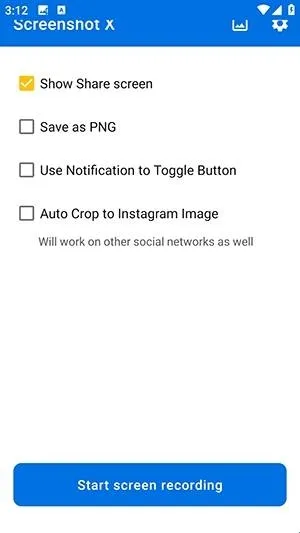
1、授权本地权限后就可以使用了。
2、点击下方的开始。
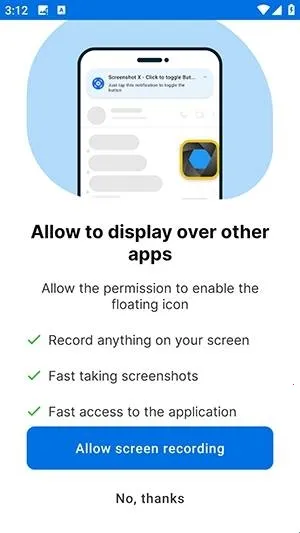
3、上面的选项也可以自定义完成。
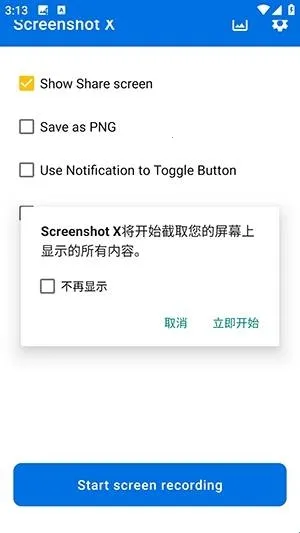
4、打开悬浮窗功能后就可以开始截屏了。
Screenshot X截图美化软件最新手机版推荐点
1. **快速截图超便捷**
随时随地能快速截图,操作简便,支持多种截屏方式,满足多样需求。
2. **美化功能超丰富**
提供标注、画笔、裁剪等多样编辑工具,可对截图进行全方位美化处理。
3. **分享导出超轻松**
编辑后能选择导出格式分享他人,支持批量处理,还可自动命名重命名。
Screenshot X截图美化软件最新手机版使用说明
1. 授权本地权限后就能使用啦。
2. 点击下方的“开始”。
3. 上面的选项也能自定义完成。
4. 打开悬浮窗功能后就可以开始截屏咯。
5. 保存选项:默认保存至相册 ScreenshotX 文件夹,可在设置中修改路径,支持自动命名,按时间、截图类型等规则命名文件。
6. 分享方式:点击分享按钮,选择目标平台,支持直接粘贴到输入框。
7. 批量处理:多选截图,可批量编辑、导出或删除。
Screenshot X截图美化软件最新手机版常见问题
1. Screenshot X截图美化软件最新手机版如何使用?
答:授权本地权限后,点击下方“开始”,上面选项可自定义,打开悬浮窗功能就能开始截屏。
2. 软件有哪些特色功能?
答:有丰富编辑功能,如标注、画笔、裁剪、马赛克等工具;支持导出与分享;具备智能文件自动命名、重命名、格式转换及自动图像文件版本控制;能嵌入文本注释或添加标题。
3. 截图如何保存?
答:默认保存至相册ScreenshotX文件夹,可在设置中修改路径,支持自动命名,按时间、截图类型等规则命名文件;点击分享按钮选择目标平台分享,支持直接粘贴到输入框;还能多选截图进行批量编辑、导出或删除。
4. 软件有什么优势?
答:截图时自动隐藏窗口;可设置定时任务;支持一键分享到微信、微博;提供多种截屏方式。
















全部评论