Word办公手机文档2026官方最新版本

- 类型:办公商务
- 版本:v1.0.2 手机版
- 大小:59.4M
- 平台:Android
- 授权:免费
- 语言:中文
- 更新:2026-09-25 09:34
- 厂商:南京莓哈欠科技有限公司
- 官网:暂无
- 包名:com.meihaqian.wbgsjwd
- 名称:Word办公手机文档
- MD5:6188438dc14d82ee60225c53f3a0a1e4
- 备案:苏ICP备2026011800号-29A
- 隐私政策:点击查看












- 软件介绍
- 软件截图
宝子们!挖到一款超好用的办公神器——Word办公手机文档2026官方最新版!它能搞定日常办公里的文档起草、基础排版,还支持新建编辑Word、Excel、PPT,写报告表格都超方便。还能处理图片,压缩格式转换加水印,提取图片文字也不在话下!内置好多模板,做通知、报表、简易演示的时候拿来用,效率直接拉满,办公超省心~
Word办公手机文档2026官方最新版本亮点
【文档办公一体化】
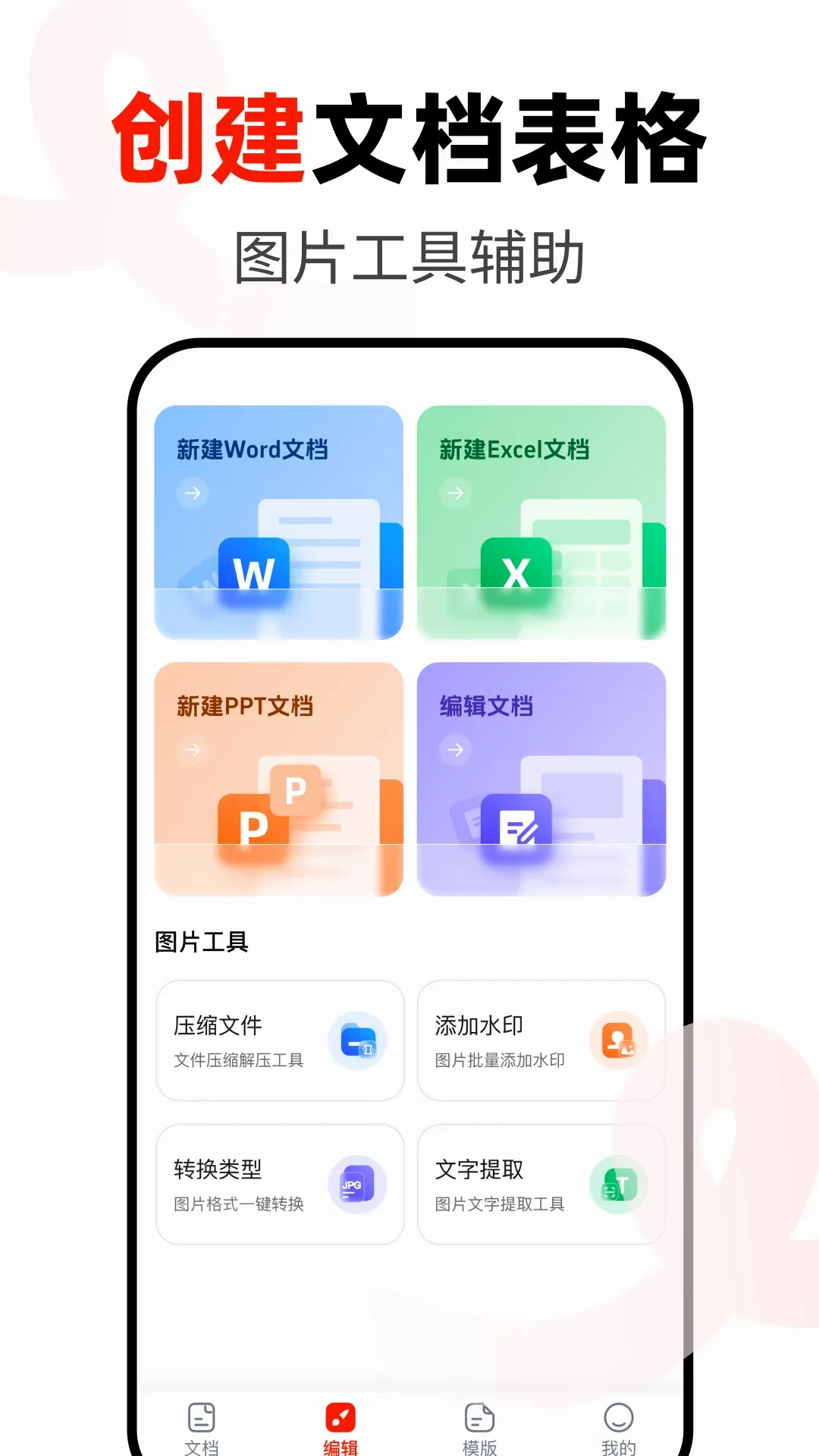
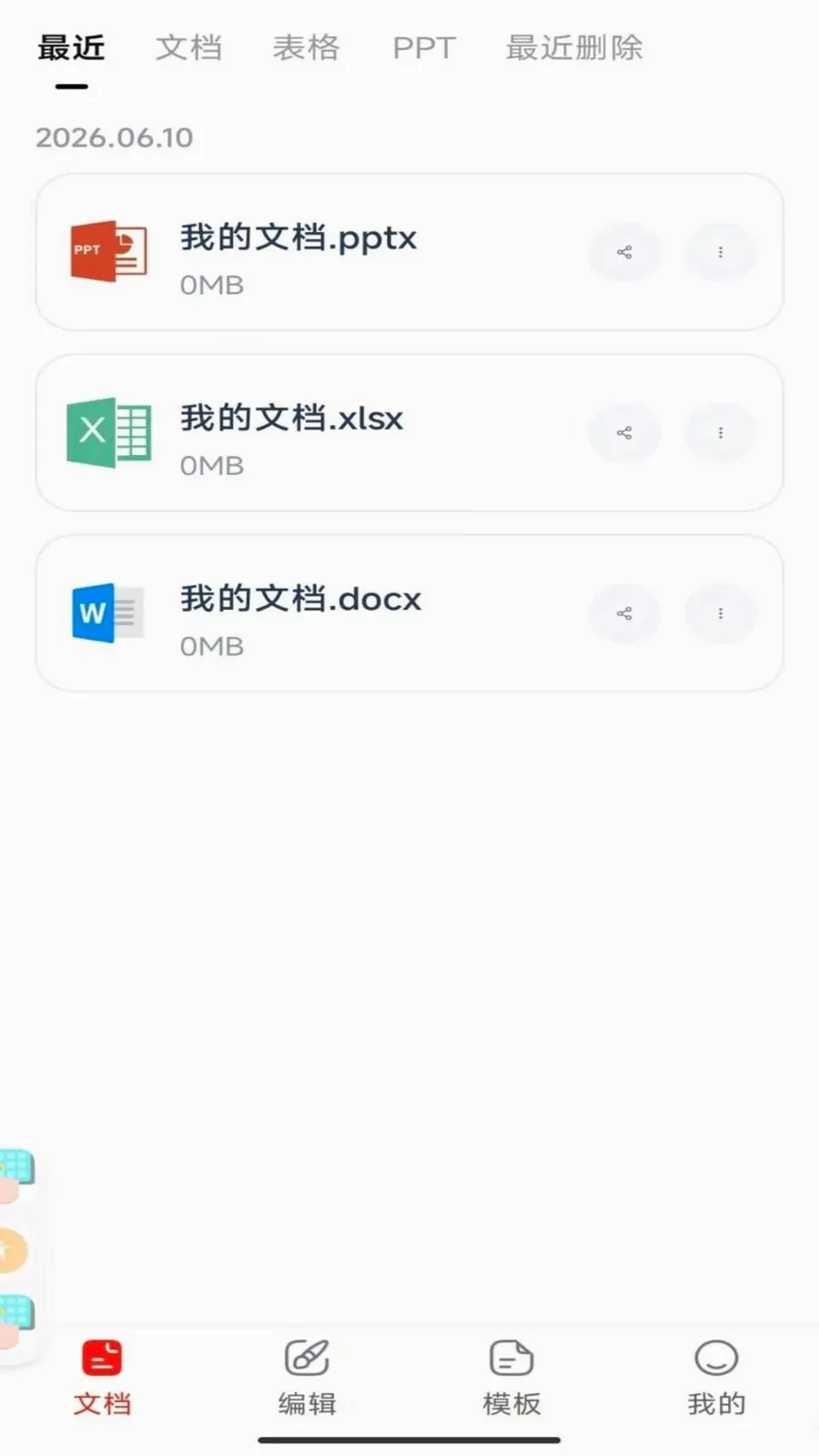
支持Word、Excel、PPT等常用办公文档的新建与编辑,可快速完成报告、表格及演示文稿的撰写,满足日常办公的核心文档处理需求。
【图片处理集成化】
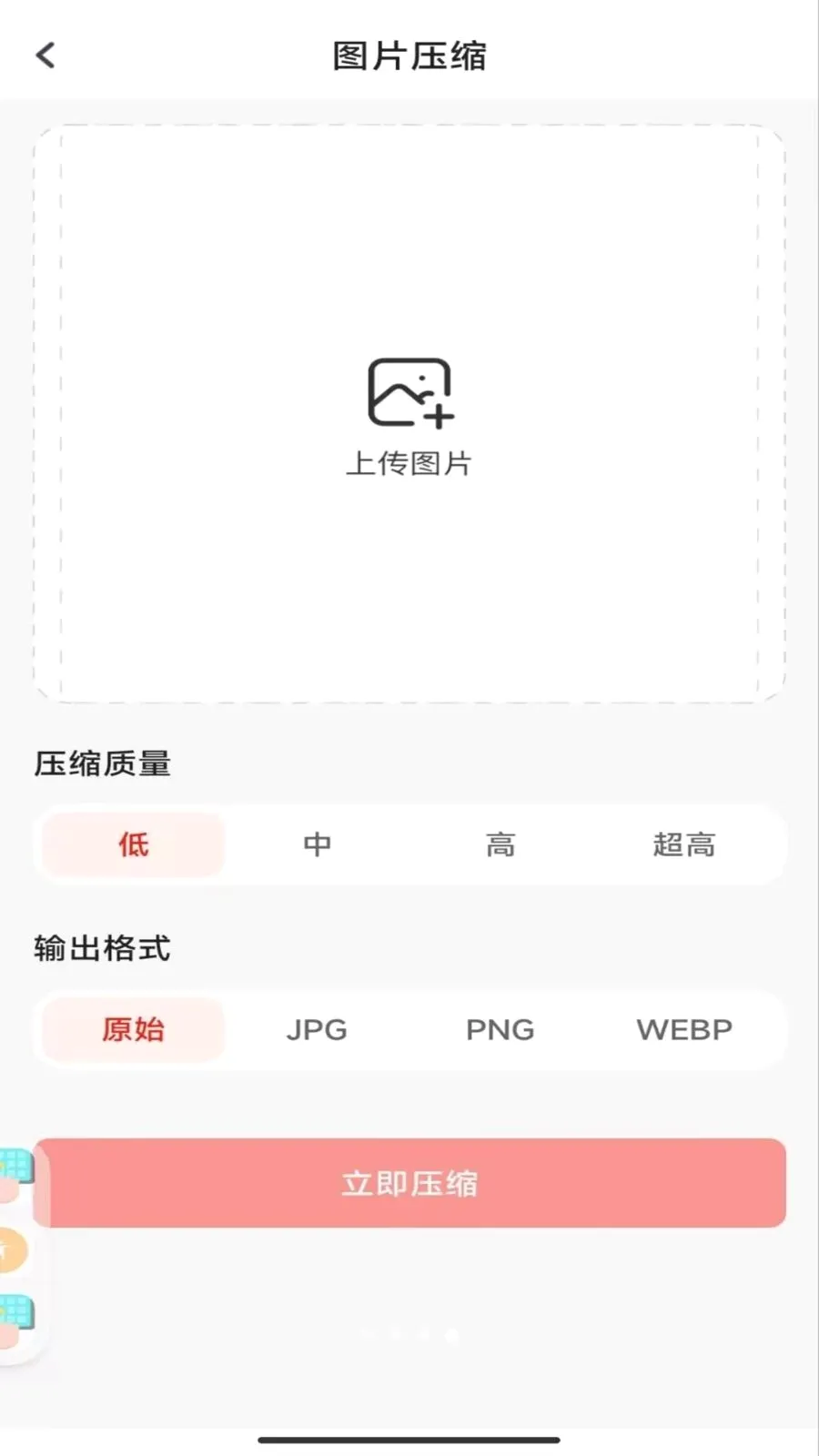
内嵌图片压缩、格式转换、水印添加及文字提取功能,无需切换工具即可完成图片的基础处理操作,适配多场景内容制作需求。
【模板资源丰富化】
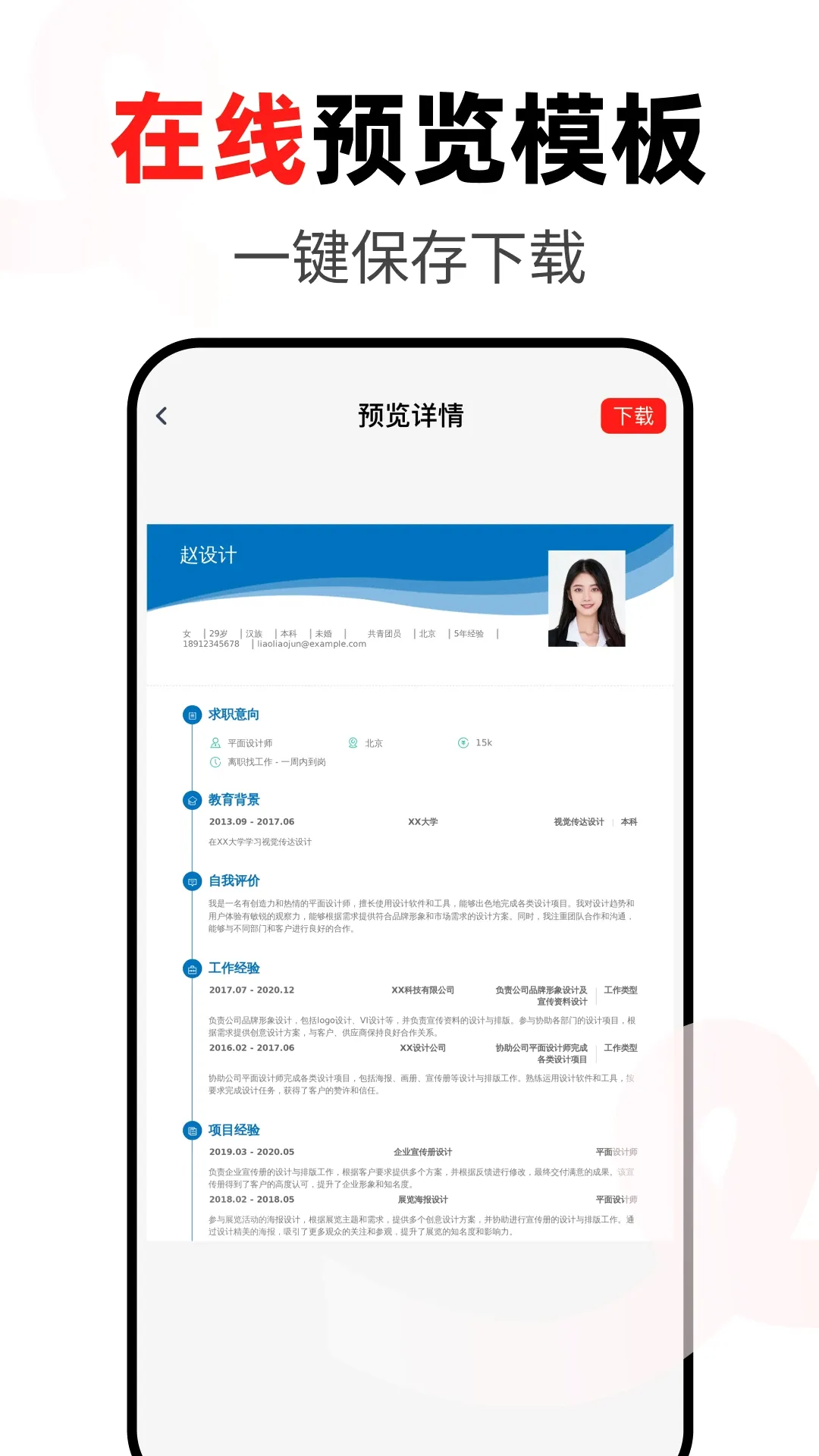
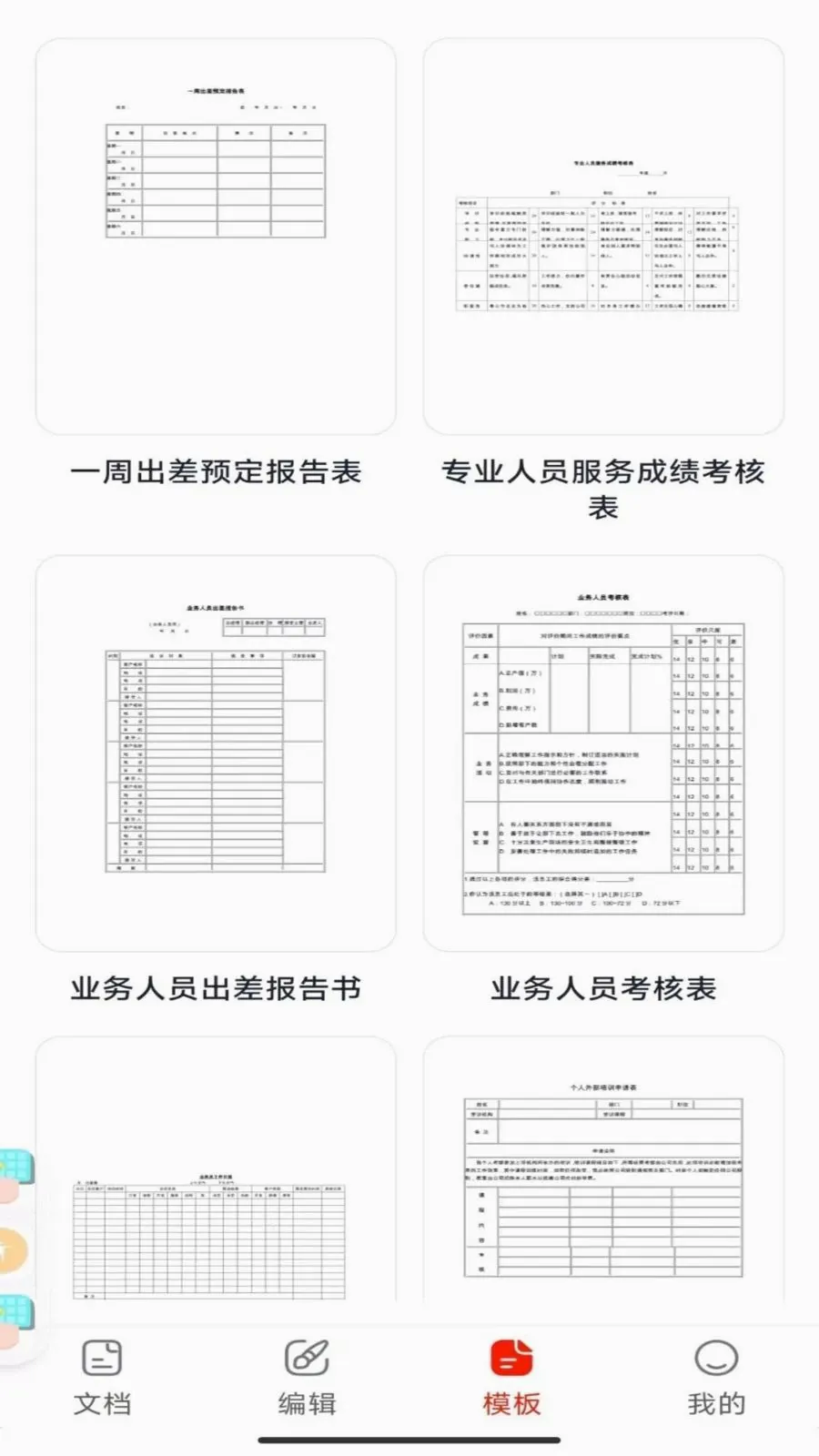
内置多种文档及设计模板,覆盖通知、报表、简易演示文稿等标准格式文件类型,辅助提升办公文档的制作效率。
【功能整合轻量化】
整合文档创建与图片处理两类核心功能,无需单独下载多款工具即可完成日常办公与内容制作的基础任务,操作简便。
Word办公手机文档2026官方最新版本推荐点
1. **支持多类办公文档创建**
提供Word、Excel、PPT等常用办公文档的新建与编辑服务,满足日常办公的基础文档制作需求。
2. **集成多类图片处理功能**
涵盖图片压缩、格式转换、水印添加及文字提取服务,可实现图片的基础处理操作。
3. **内置多样化文档模板**
内置多种文档与设计类模板,辅助用户快速生成通知、报表等标准格式文件,提升制作效率。
Word办公手机文档2026官方最新版本使用说明
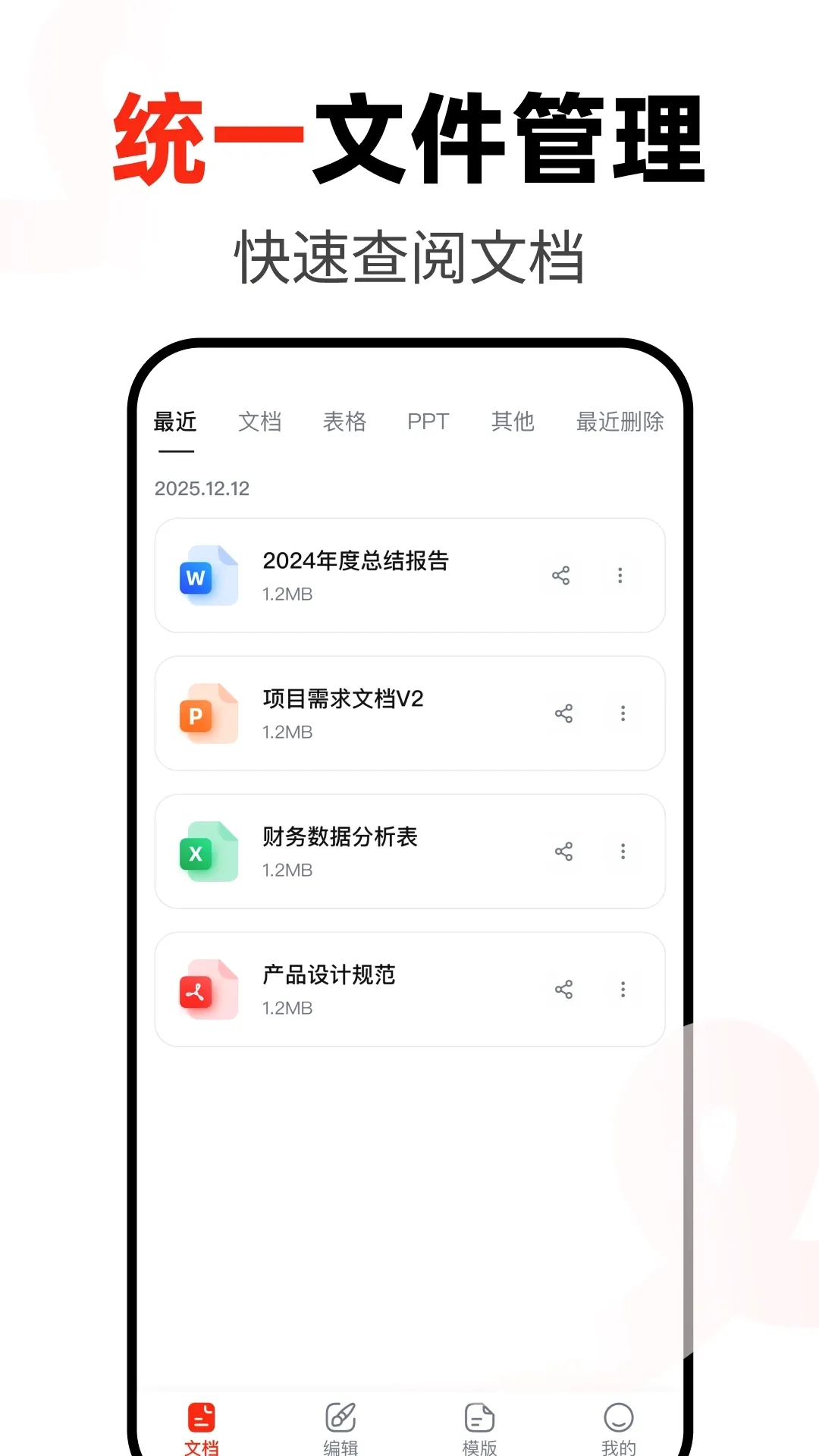
1、打开下载好的Word办公手机文档2026官方最新版本APP,进入主界面。
2、在主界面找到“新建文档”按钮,点击后选择要创建的Word/Excel/PPT类型。
3、创建好文档后,可直接在APP内编辑内容,完成后保存。
4、若需处理图片,点击主界面的“图片处理”入口,选择要操作的图片。
5、根据需求选择对应功能,比如压缩大小、转换格式、添加水印或提取图片文字。
6、要是想快速做文档,点击“模板”选项,挑选需要的模板类型。
7、选好模板后,修改里面的内容就能生成标准格式的文件了。
Word办公手机文档2026官方最新版本常见问题
1. Word办公手机文档2026官方最新版本能新建编辑哪些办公文档?
支持新建编辑Word、Excel、PPT等常用办公文档,满足报告、表格、演示文稿的基础制作需求。
2. 这个版本有图片处理相关功能吗?
有的,集成了图片压缩、格式转换、添加水印、图片文字提取这些常用基础图片处理功能。
3. 有可以直接用的模板吗?
内置了多种文档和设计类模板,能辅助提升日常办公的文件制作效率。
4. 适合什么场景使用?
适合日常办公里的文档起草排版、图片简单处理,还有用模板快速生成通知、报表这类标准格式文件。















全部评论