文档扫描助手2026官方最新版本
- 类型:办公商务
- 版本:v1.1.7 安卓版
- 大小:127.3M
- 平台:Android
- 授权:免费
- 语言:中文
- 更新:2026-09-30 16:46
- 厂商:上海安迪密恩信息科技有限公司
- 官网:暂无
- 包名:com.iccapp.android.shadmedip.wdsmzscan
- 名称:文档扫描助手
- MD5:d2cb487e343b6bb9aaaf20a3c96faff0
- 隐私政策:点击查看











- 软件介绍
- 软件截图
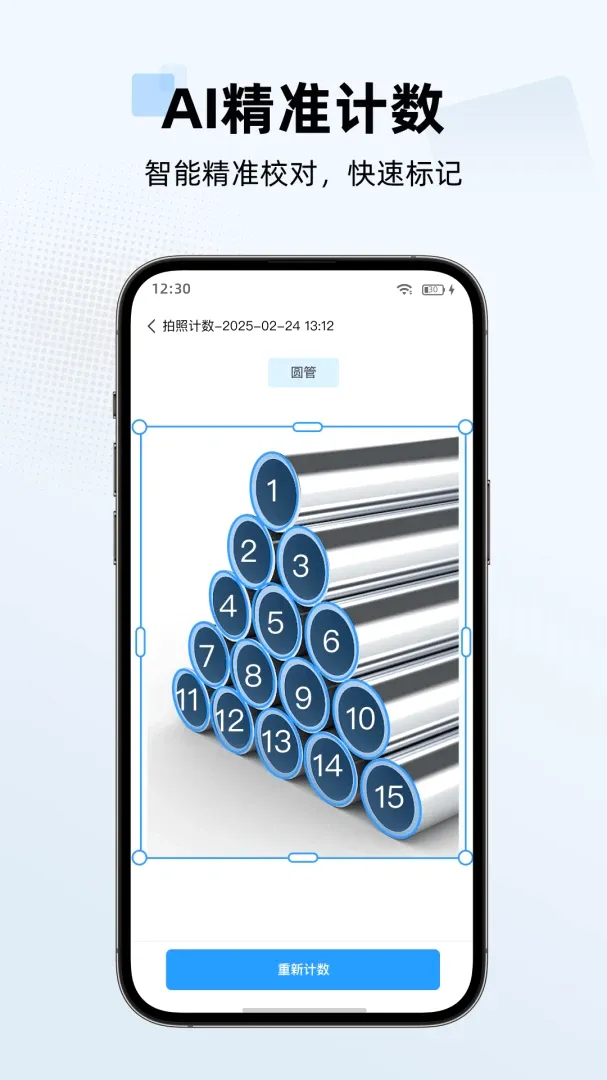
文档扫描助手2026官方最新版本是适配工具APP及剧情竞技类手游的智能扫描工具,可将手机转为便携扫描仪。具备文件扫描、PDF编辑转换、证件扫描、证件照制作、图片转文字等多项核心功能,能精准还原文档内容,适配多种格式导出,满足无纸化办公需求,助力提升效率。
文档扫描助手在哪里
想找能把手机变随身扫描仪的工具?推荐你试试看集成了多种实用功能的智能扫描助手。它不光能快速扫描PDF、Word、书籍等各类文件,支持单张或批量高清拍摄,还能自动切边去背景,调亮或修正色彩,导出成你需要的格式。不管是要把纸质文件转成可编辑的电子文档,还是把PDF转成PPT,甚至制作一寸证件照,都能一键搞定。拍照时记得选光线足的地方,别手抖,让文档尽量占满取景框,扫出来的内容会更清晰。平时赶工作、整理资料,用它就能搞定大部分纸质文件处理的事,不用再跑打印店,既省时间又方便,办公效率一下就提上来了。
文档扫描助手2026官方最新版本亮点
【多场景文件扫描】
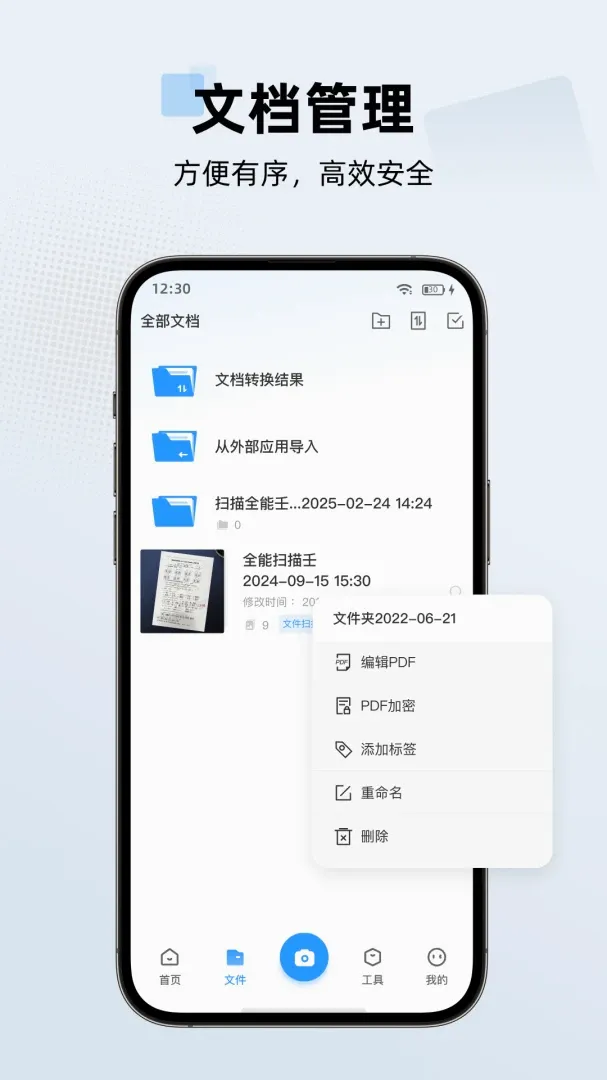
支持PDF、Word、手写笔记、书籍等多种文件类型,可单张或批量高清扫描,快速生成PDF扫描件,还能自由调节亮度与色彩清晰度,适配日常办公、资料整理等多种场景需求。
【格式精准互转】
实现PDF、Word、PPT与图像文档之间的格式互转,转换后保持原始布局与内容,达成1:1精准还原,支持一键分享或下载至本地,满足不同格式使用需求。
【实用证件类服务】
涵盖身份证、准考证、驾照、结婚证、户口本等多种证件扫描,扫描效果高清且细节还原真实;还可免费制作学生证、工作证等各类证件照,支持一键换底、尺寸修改及美颜处理,在家即可完成。
【智能OCR文字识别】
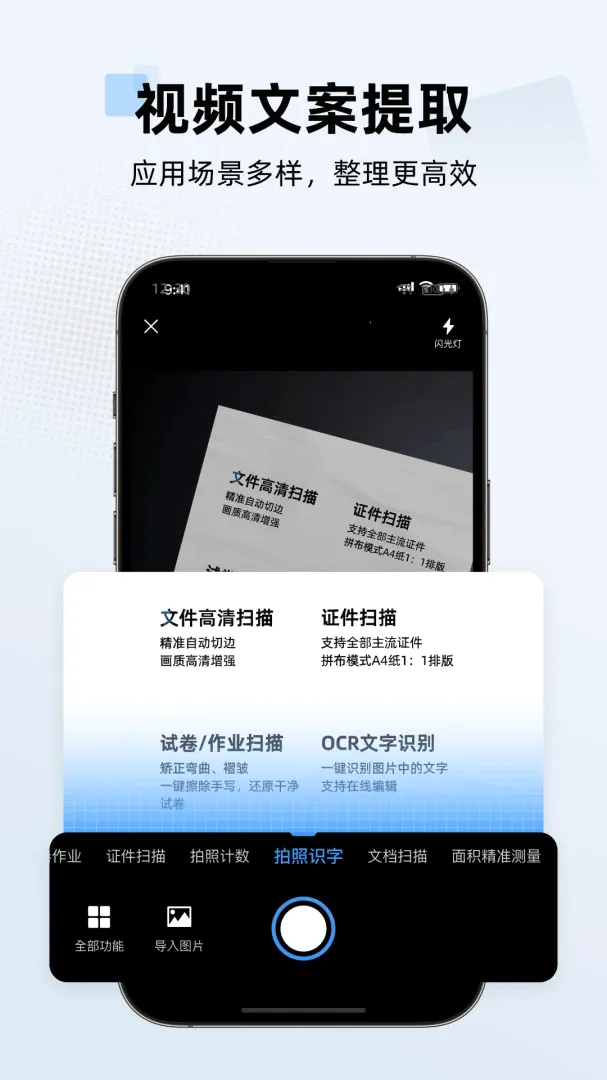
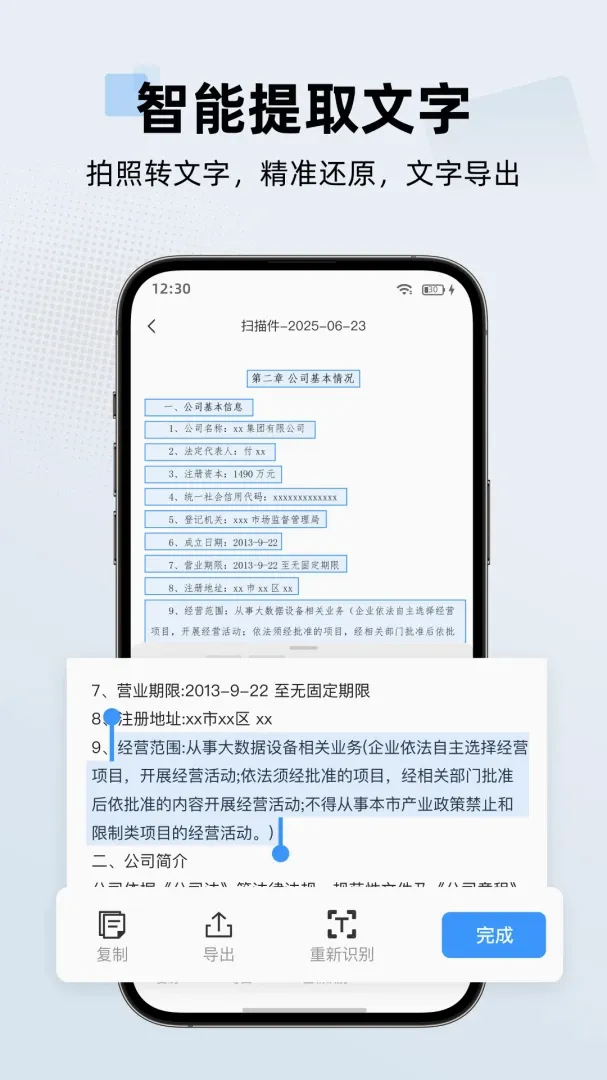
内置专业OCR文字识别技术,支持将图片中的文字转换为可编辑的Word或文本内容,完成图片转文档与文字提取,为资料数字化处理提供便捷支撑。
【智能图像优化】
具备自动切边、去除杂乱背景功能,通过强大的图像处理技术,让手机拍摄的文档生成清晰专业的图片、Word或PDF文件,提升扫描内容的专业度。
文档扫描助手怎么使用
想把手机变成全能便携扫描工具?这款集文件扫描、文字识别、PDF编辑转换、证件扫描和证件照制作于一体的智能助手太好用了。平时处理工作文档,不管是PDF、Word还是手写笔记、书籍,单张或批量拍下来,它都会自动切边去杂背景,还能调亮度和色彩,导出成你需要的格式超方便。要是需要转格式,PDF能和Word、PPT、图片互转,还能精准还原布局。扫身份证、驾照这类证件,细节清透真实。内置OCR还能把图片文字转成可编辑内容,做证件照也能一键换底改尺寸。用的时候选光线好的地方,别手抖,让文档占满取景框,扫出来的内容就清晰专业,无纸化办公效率直接拉满。
文档扫描助手2026官方最新版本推荐点
1. **多类型文件扫描**
支持PDF、书籍、手写笔记等文件类型,可单张或批量高清扫描,还能自由调节亮度、色彩清晰度,快速生成标准PDF扫描件。
2. **文档格式精准互转**
实现PDF、Word、PPT及图片间的格式互转,转换后1:1还原原始布局与内容,可一键分享或下载至本地。
3. **证件类高效扫描制作**
涵盖身份证、驾照等多类证件扫描,还可免费制作各类证件照,支持一键换底、尺寸修改,在家就能完成证件照制作。
文档扫描助手2026官方最新版本使用说明
1、打开文档扫描助手2026官方最新版本软件。
2、点击软件首页的“文件扫描”选项,进入文件扫描操作页面。
3、按照提示拍摄需要扫描的文档,确保文档占满取景框且环境光线充足。
4、拍摄完成后,可自由裁剪文档的所需扫描区域。
5、选择需要导出的格式,支持Word、PDF、图片等多种格式进行导出。
6、若需进行格式转换,点击“PDF格式转换”选项,选择要转换的文档类型。
7、等待转换完成后,可直接分享文档或将其下载至本地。
8、若要扫描证件,点击“证件扫描”选项,选择对应的证件类型进行拍摄。
9、扫描证件后,软件会自动优化图像,确保细节还原真实。
10、若需制作证件照,点击“证件照制作”选项,选择对应的证件照类型。
11、根据提示调整证件照的尺寸,还可进行换底和美颜处理。
12、若需提取图片中的文字,点击“图片转文字”选项,上传要提取的图片。
13、等待识别完成后,可将提取的文字转换为可编辑的Word或文本内容。
14、使用过程中若出现问题,可查看软件的帮助文档或联系客服。
15、使用完成后,点击软件的退出选项关闭文档扫描助手2026官方最新版本软件。
文档扫描助手2026官方最新版本常见问题
1. 文档扫描助手2026官方最新版本能用来做什么?
它是一款智能扫描工具,可实现文件扫描、文字识别、证件扫描、PDF编辑与转换、证件照制作等功能,能把手机变成便携扫描仪,帮助用户完成无纸化办公。
2. 扫描文件后可以导出哪些格式?
支持导出Word、PDF或图片等多种格式,能满足不同使用需求。
3. 这款软件可以扫描哪些类型的文件?
支持PDF、Word、手写笔记、书籍等多种文件类型,还可单张或批量高清扫描并生成PDF扫描件。
4. 制作证件照需要收费吗?
制作各类证件照是免费的,支持一键换底、尺寸修改及美颜处理。
5. 扫描时要注意什么才能获得好效果?
建议选光线充足的环境拍摄,避免抖动,尽量让文档占满取景框,保证画面完整清晰。
6. 这款软件有没有修复问题?
该版本修复了已知的bug,使用起来更稳定。












全部评论