华方AI享屏2026官方最新版本

- 类型:影音视听
- 版本:v1.0.1 手机版
- 大小:36.2M
- 平台:Android
- 授权:免费
- 语言:中文
- 更新:2026-10-09 15:52
- 厂商:深圳市闪联信息技术有限公司
- 官网:暂无
- 包名:com.igrs.huafang.android
- 名称:华方AI享屏
- MD5:c65a929ef52917bcf3fd2031008a28a5
- 备案:粤ICP备18002758号-12A
- 隐私政策:点击查看












- 软件介绍
- 软件截图
给大家推荐个超好用的投屏神器——华方AI享屏2026官方最新版!不管是上班族赶方案、学生上网课,还是想大屏追剧玩游戏,它都能搞定。一键操作多系统适配,音画同步超流畅,支持局域网和非局域网投屏,还能手机电脑无线反控、文件一键互传。平时玩投屏小游戏、闯关卡还能拿福利奖励,真的是实用又好玩的好工具~
华方AI享屏2026官方最新版本亮点
【跨端无线投屏】
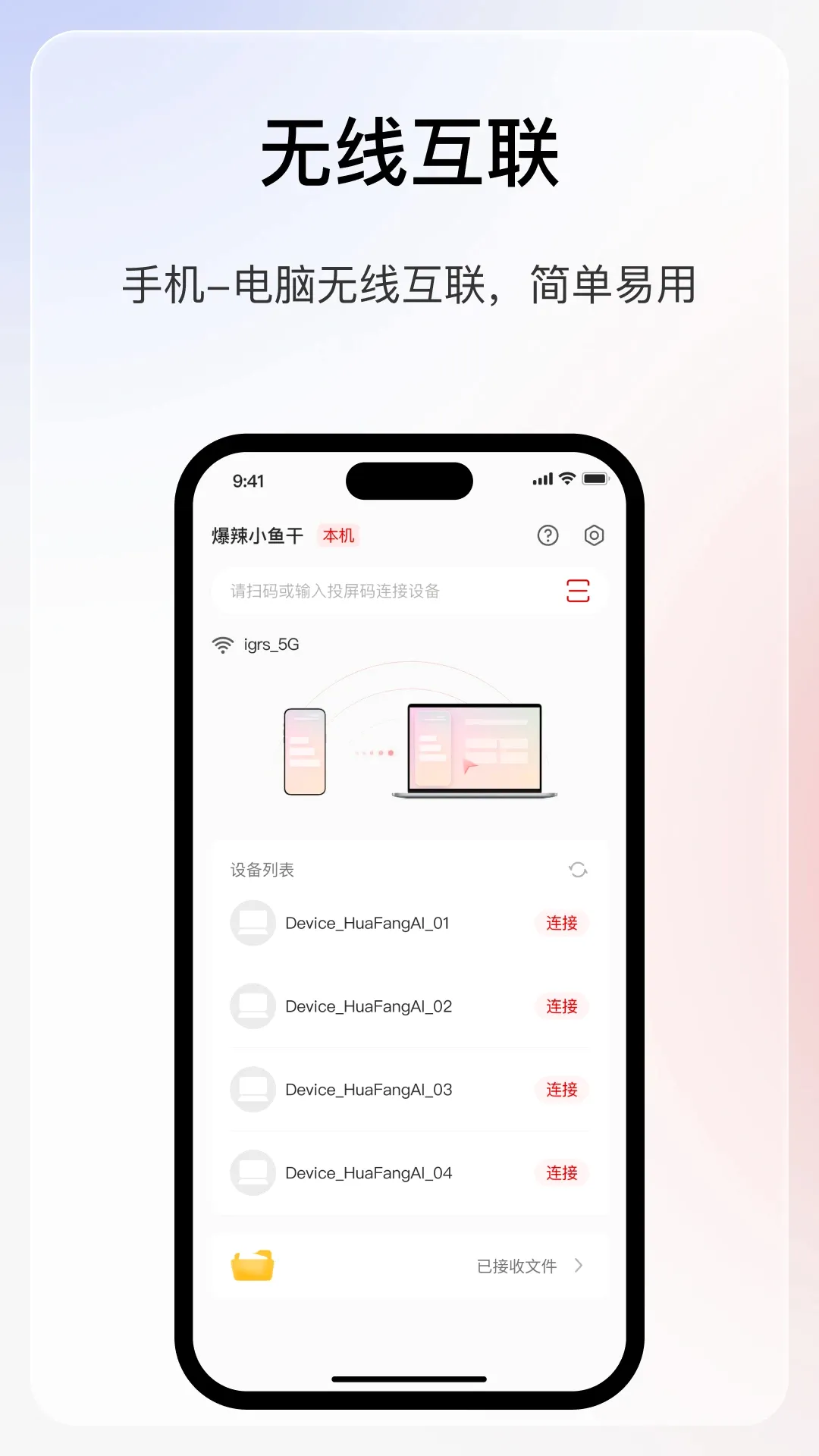
支持手机与电脑间的跨系统无线投屏,同一局域网内无需额外配置,不同网络环境下也可轻松组网,3步即可完成投屏操作,无需复杂设置。
【音画同步体验】
一键触发投屏后,实现画面与声音同步输出,无延迟卡顿问题,保障多屏互动时音画呈现一致,适配学习、办公、娱乐等多种场景。
【无线反控功能】
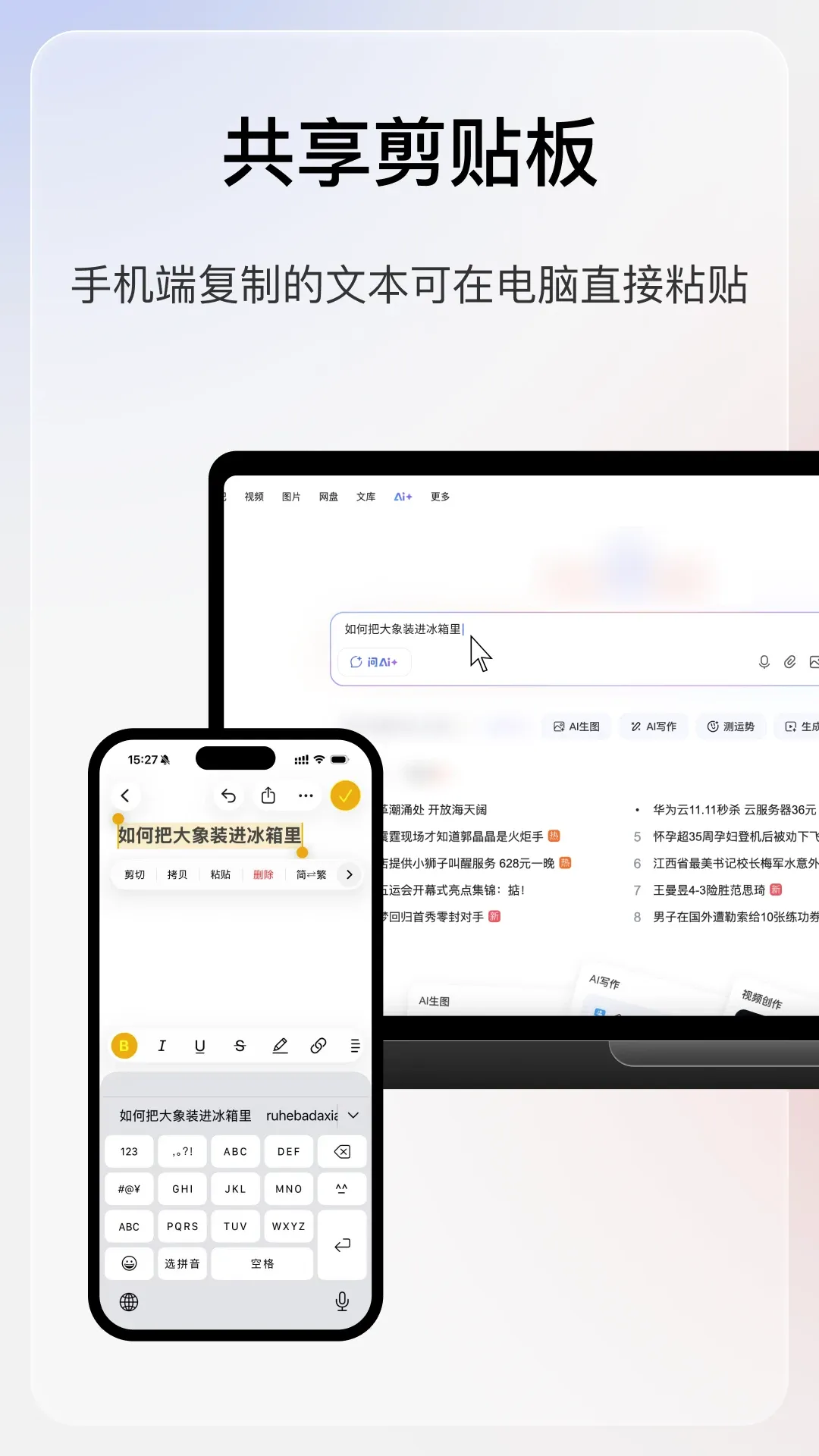
支持手机与电脑间无线反控操作,开启设备的WIFI、蓝牙、定位权限后,经设备配对或扫码连接,可实现移动端操控电脑,拓展多场景使用模式。
【文件一键互传】
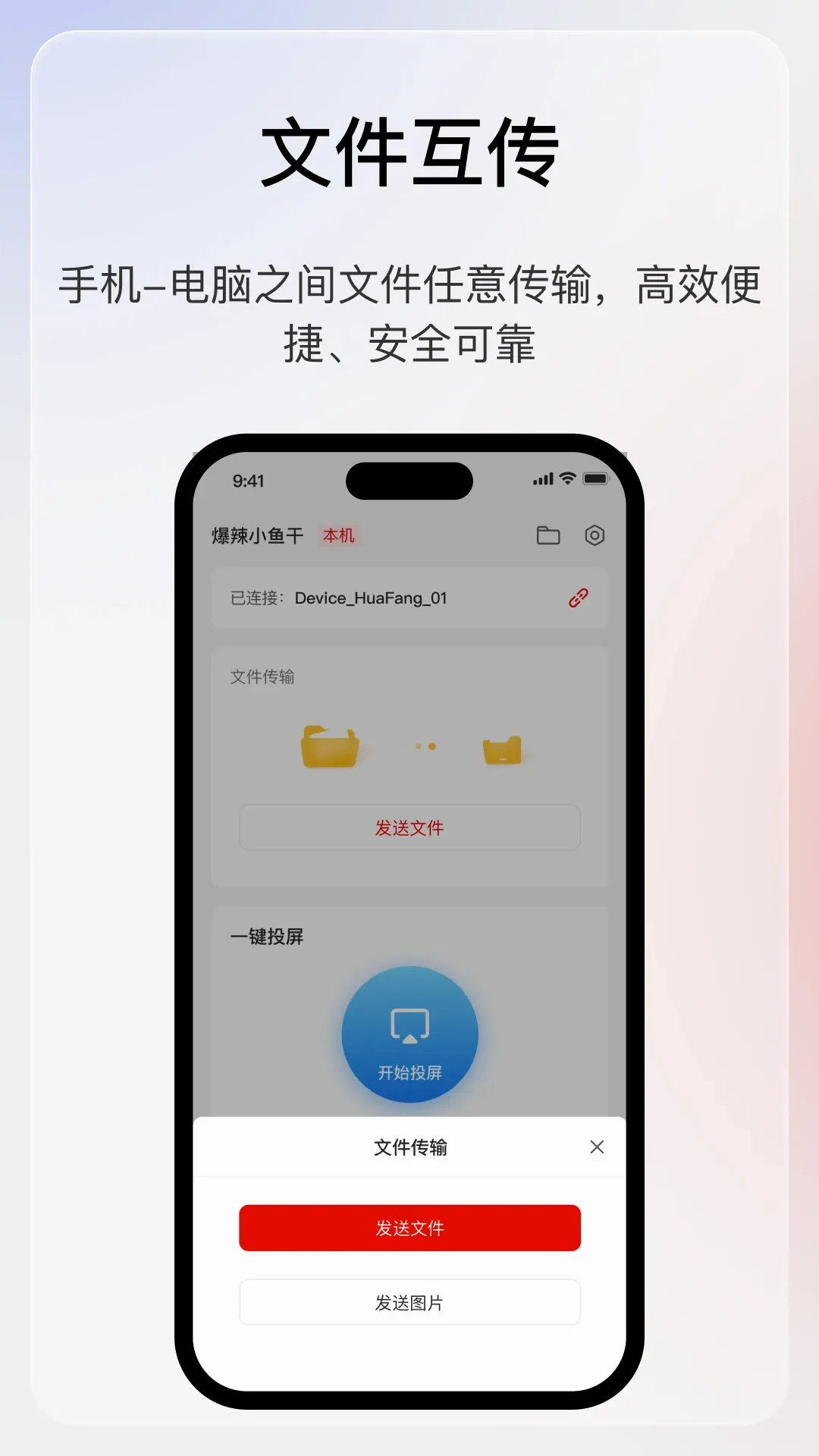
支持手机与电脑间图片、视频、文档等各类文件的一键互传,无需依赖数据线,简化跨设备文件共享流程,提升信息传输效率。
华方AI享屏2026官方最新版本推荐点
1、**一键轻松投屏**
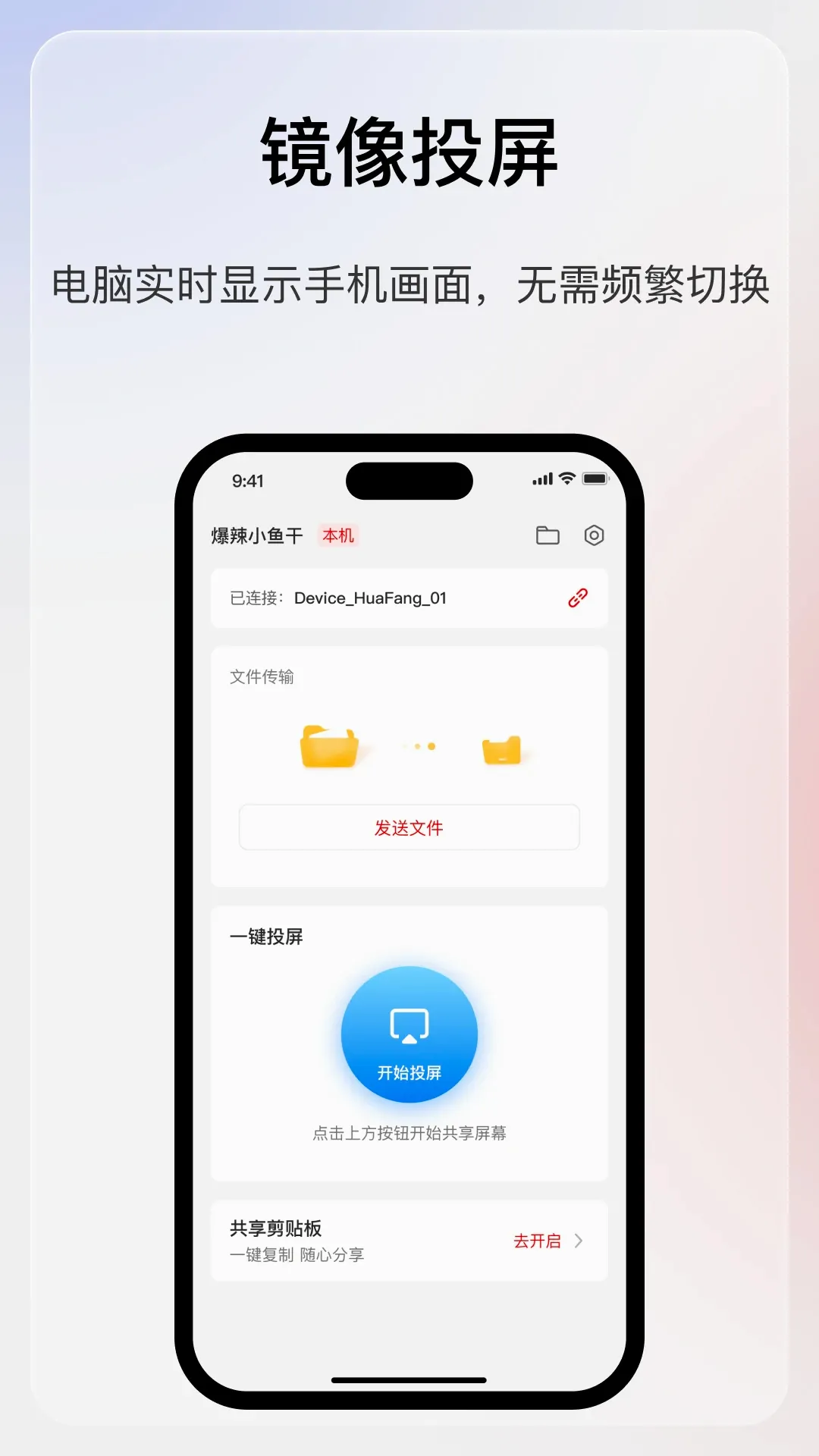
支持同一或非同一局域网内设备,仅需简单3步无线投屏,手机画面可同步映射至电脑,操作便捷,适配多系统设备。
2、**无线反控互动**
实现手机与电脑间无线反控功能,搭配音频流转蓝牙配对,满足学习、娱乐、办公场景的多屏互动需求。
3、**文件一键互传**
支持照片、视频等各类文件的一键互传,搭建高效共享通道,简化跨设备文件交互流程。
4、**体验持续优化**
为提升使用体验,推荐升级至官方最新版本,若有问题可通过手机端设置内的意见反馈渠道提交。
华方AI享屏2026官方最新版本使用说明
1、请在您的手机、电脑上安装华方AI享屏2026官方最新版本。
2、开启手机、电脑的WIFI、蓝牙以及定位权限。
3、手机或电脑端选择附近需连接的设备名,也可扫描电脑上的二维码进行连接。
4、同一局域网内无需额外组网,非同一局域网内需确认加入对方网络。
5、需要反控音频流转时,确认与已连接的设备完成蓝牙配对。
6、手机上点击开始投屏,iPhone用户下拉打开控制中心选择对应设备进行屏幕镜像。
7、使用过程中遇到问题或有意见,可打开手机端华方AI享屏,点击右上角设置,选择意见反馈后提交问题。
8、定期将华方AI享屏升级至最新版本,以获得更好的使用体验。
华方AI享屏2026官方最新版本常见问题
Q:华方AI享屏2026官方最新版本支持哪些投屏场景?A:支持同一局域网及非局域网内的无线投屏,还能实现手机与电脑间的无线反控,以及文件照片视频等一键互传,适配学习、娱乐、办公等多种场景。
Q:非同一局域网下使用华方AI享屏投屏需要注意什么?A:需连接对方网络,开启手机和电脑的WIFI、蓝牙、定位权限,选择对应设备名连接或扫描二维码加入即可。
Q:华方AI享屏的反控功能怎么实现?A:开启设备权限后连接对应设备,若需反控音频流转,确认已配对蓝牙,手机点击开始投屏即可。
Q:iPhone用户用华方AI享屏投屏有特殊操作吗?A:有,iPhone用户需下拉打开控制中心,选择对应设备进行屏幕镜像完成投屏。
Q:使用华方AI享屏时遇到问题怎么反馈?A:可将软件升级到最新版本,通过手机端APP右上角设置里的意见反馈渠道提交问题即可。
















全部评论