pdf转换王牌2026官方最新版本
- 类型:办公商务
- 版本:v1.0.0.5 安卓版
- 大小:61.3M
- 平台:Android
- 授权:免费
- 语言:中文
- 更新:2026-10-15 10:00
- 厂商:武汉链塔网络有限公司
- 官网:暂无
- 包名:com.whlt.pdfwangpai
- 名称:pdf转换王牌
- MD5:9fcc3e0355b13974c6ef104bce7fd4e9
- 备案:鄂ICP备2025137058号-8A
- 隐私政策:点击查看












- 软件介绍
- 软件截图
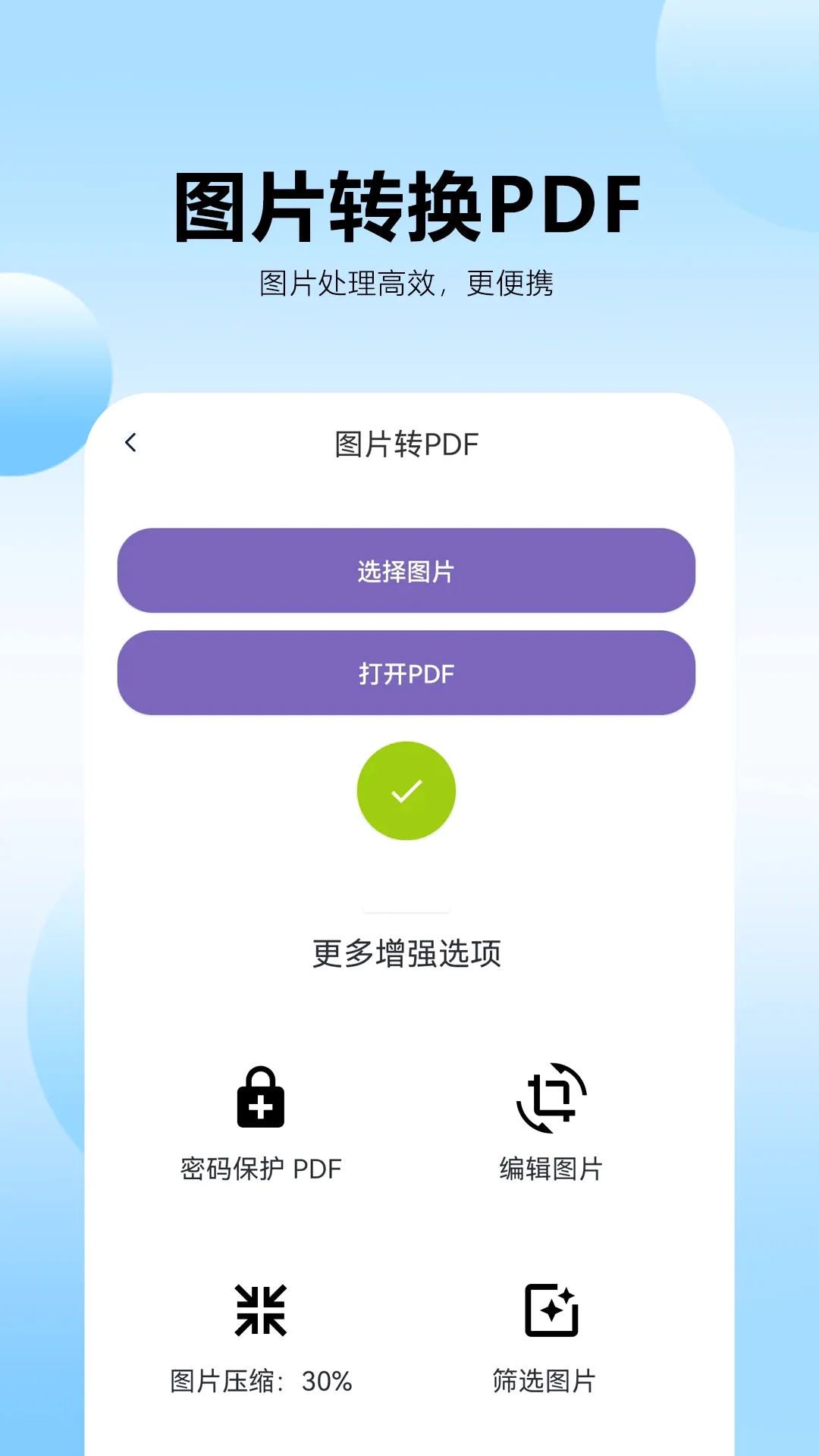
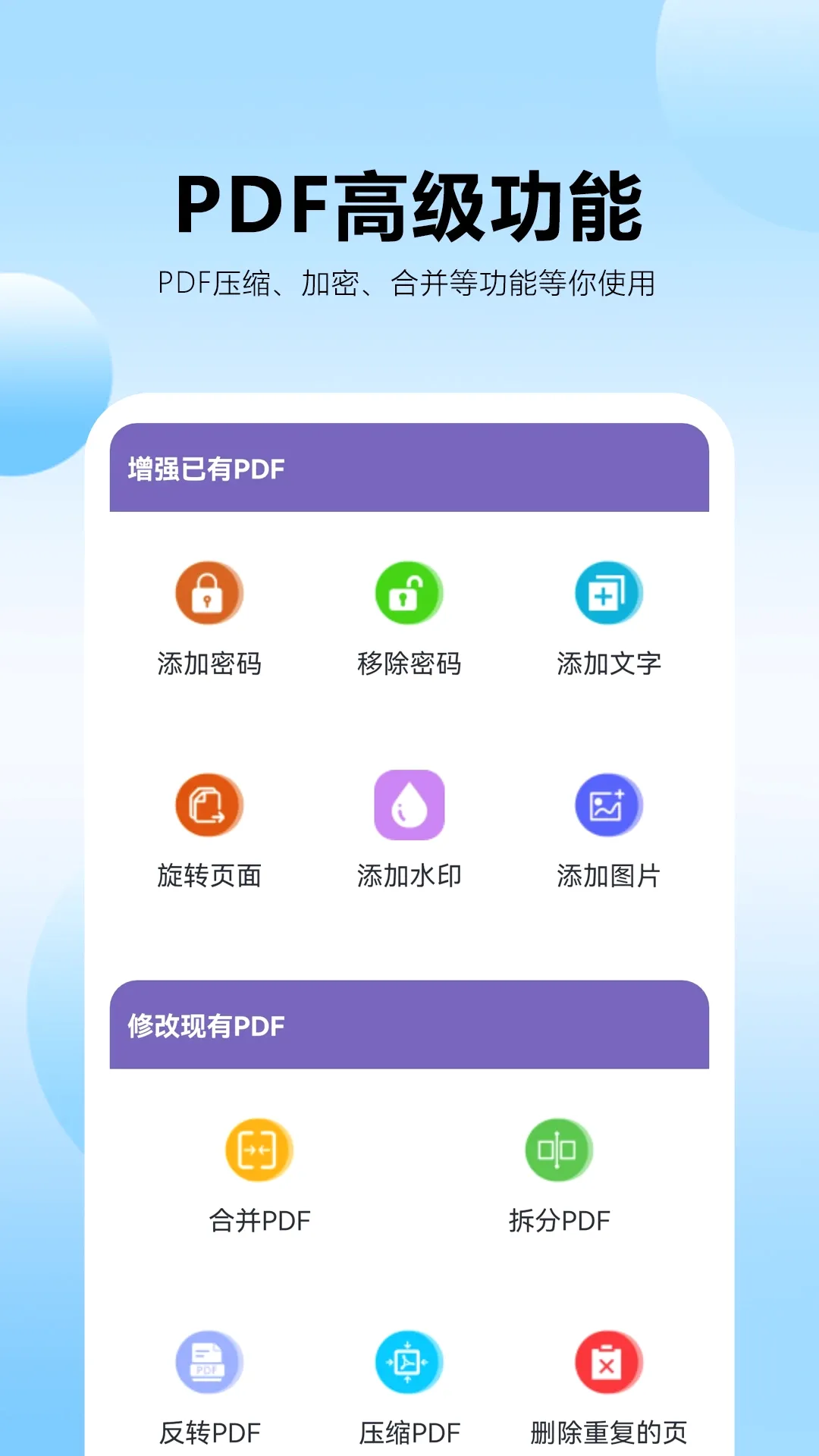
pdf转换王牌2026官方最新版本太实用啦!不管是学生党赶作业、职场人处理办公文档,它都能轻松搞定,完全贴合日常用。能在PDF和各种常用格式间互相转,还有多种转换功能帮你提效率。界面简单得很,不用复杂设置,点几下就能快速转好,转完的文件还能直接看,管起文档来超省心,用它做文档转换轻松又高效。
pdf转换王牌2026官方最新版本亮点
【多格式互转适配】
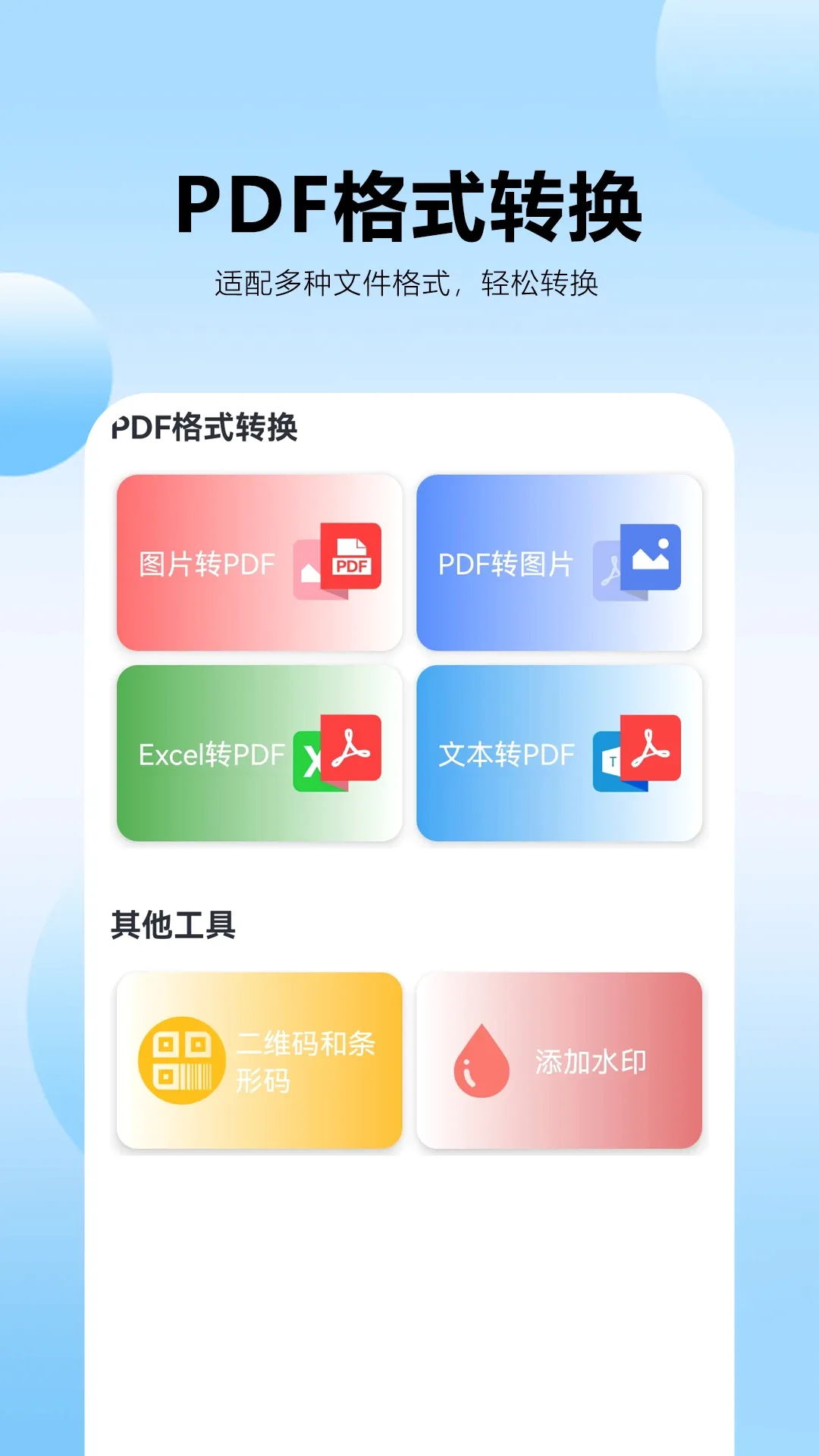
支持PDF与DOC、XLS、PPT等常见办公格式双向转换,覆盖日常办公全场景文档转换需求,无需切换多款工具即可完成各类格式文件的格式切换。
【操作极简无门槛】
软件界面采用简洁明快的布局逻辑,无冗余功能按钮与复杂设置项,用户导入文件后一键触发转换操作,新手也能快速掌握使用方法。
【高效转换无冗余】
搭载优化后的转换内核,批量处理时稳定性强且转换速度提升显著,单文件与多文件转换均无需漫长等待,大幅提升文档处理效率。
【转后文件可控】
转换完成的文件可直接在软件内打开预览,支持分类归类管理已转换的文档,无需跳转其他工具即可完成文件查看与整理。
【多场景适配广泛】
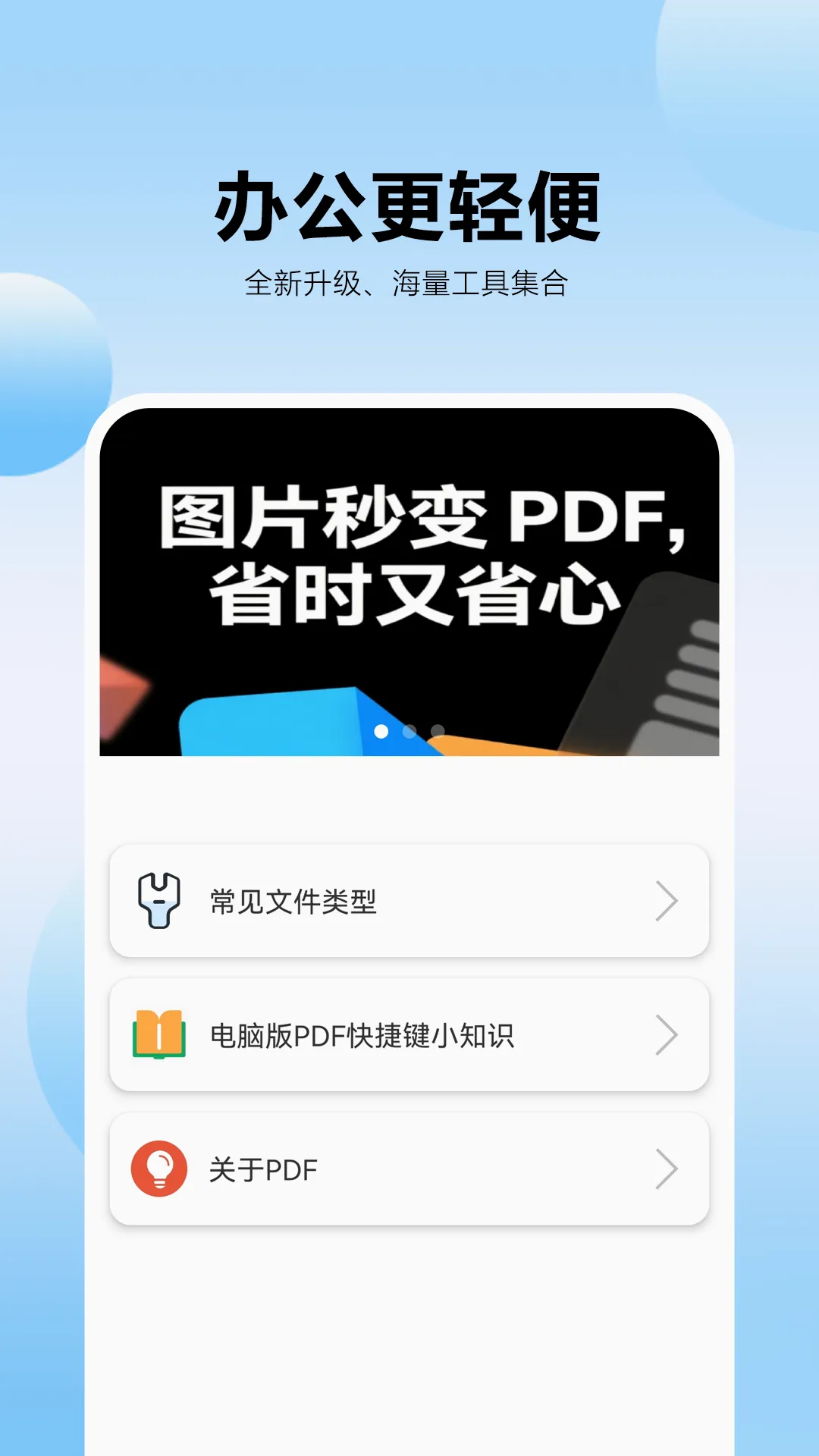
适配学生课程作业、职场公文处理、个人归档整理等各类使用场景,覆盖不同群体的基础文档转换需求,实用性适配性突出。
pdf转换王牌2026官方最新版本推荐点
1. **支持多格式互转**
覆盖PDF与常见文档格式互转,适配日常办公、学生作业等场景,满足多类型文档转换需求,助力高效处理各类文件。
2. **操作便捷无需设置**
界面简洁明了,无需复杂设置即可启动转换流程,上手门槛低,新手也能快速完成PDF与其他格式的转换操作。
3. **转换后可直接查看**
转换完成后的文件可直接预览查看,无需额外工具辅助,方便用户及时核对文档内容,优化管理文档的流程。
pdf转换王牌2026官方最新版本使用说明
1、打开已安装的pdf转换王牌2026官方最新版本应用程序。
2、点击应用界面上的添加文件按钮,选择需要转换的PDF文件或其他格式文件。
3、在转换选项中,选择你需要的目标文件格式,比如PDF转Word或者Word转PDF。
4、确认转换设置为默认状态,无需额外调整复杂设置。
5、点击界面上的开始转换按钮,等待几秒完成转换操作。
6、转换完成后,直接点击生成的文件即可查看内容。
7、将转换后的文件保存到你方便找到的文件夹里,完成本次操作。
pdf转换王牌2026官方最新版本常见问题
1. PDF转换王牌2026官方最新版本主要支持哪些格式的转换?
答:该软件支持PDF与其他常见格式的相互转换,能满足日常办公里的基础文档转换需求。
2. 操作这款软件需要复杂设置吗?
答:不用,它的操作界面简洁明了,没有复杂设置,能快速完成转换操作。
3. 转换后的文件能直接查看吗?
答:可以,转换后的文件支持直接查看,方便用户管理文档。
4. 哪些人可以使用这款软件?
答:学生、职场人士等有文档转换需求的人群都适用。















全部评论