惠印打印机(无线打印助手)

- 类型:生活娱乐
- 版本:v3.2 手机版
- 大小:157.3M
- 平台:Android
- 授权:免费
- 语言:中文
- 更新:2026-10-21 15:44
- 厂商:长沙市罡耀信息科技有限公司
- 官网:暂无
- 包名:com.printer.almighty
- 名称:惠印打印机
- MD5:12ac1e2a8191309c539a7772d96d14f9












- 软件介绍
- 软件截图
「惠印打印机(无线打印助手)」,手机连WiFi就能用!无需复杂配置,支持市面99%的WiFi打印机,多品牌型号都适配。能打印Word、Excel、PPT等各类文档,还有照片编辑器和标准尺寸模板,修图做证件照超省心;手机秒变扫描仪,纸质文件一键变清晰电子档,学生、办公族日常用特顺手。
惠印打印机(无线打印助手)亮点
【多品牌适配】
无需复杂配置,覆盖市面99%支持WiFi功能的无线打印机,支持所有品牌及型号设备使用。
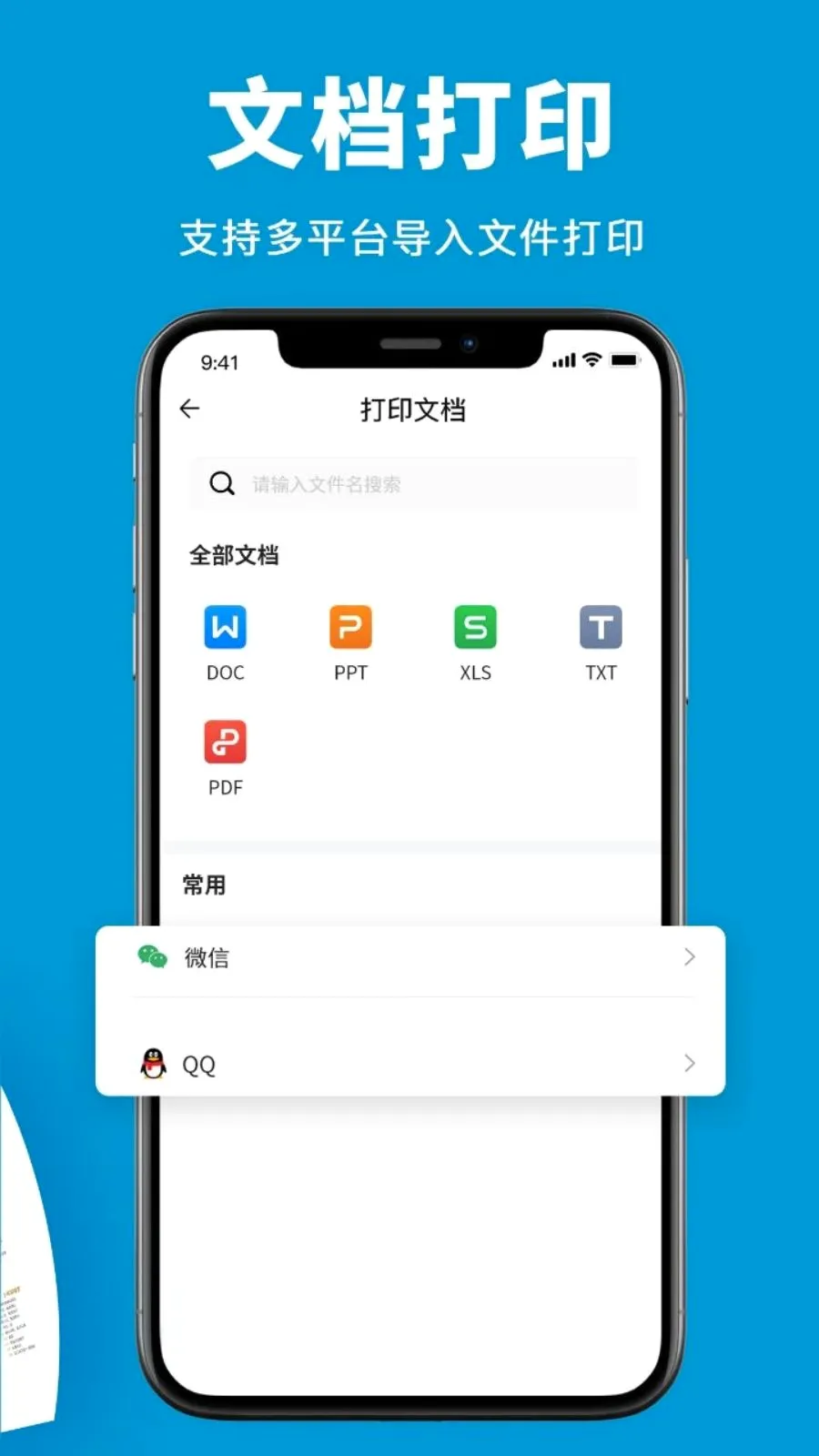
【多类型文档打印】
兼容docx、xls、ppt、txt等常见办公文档格式,可直接完成Word、Excel、PowerPoint等文档的无线打印操作。
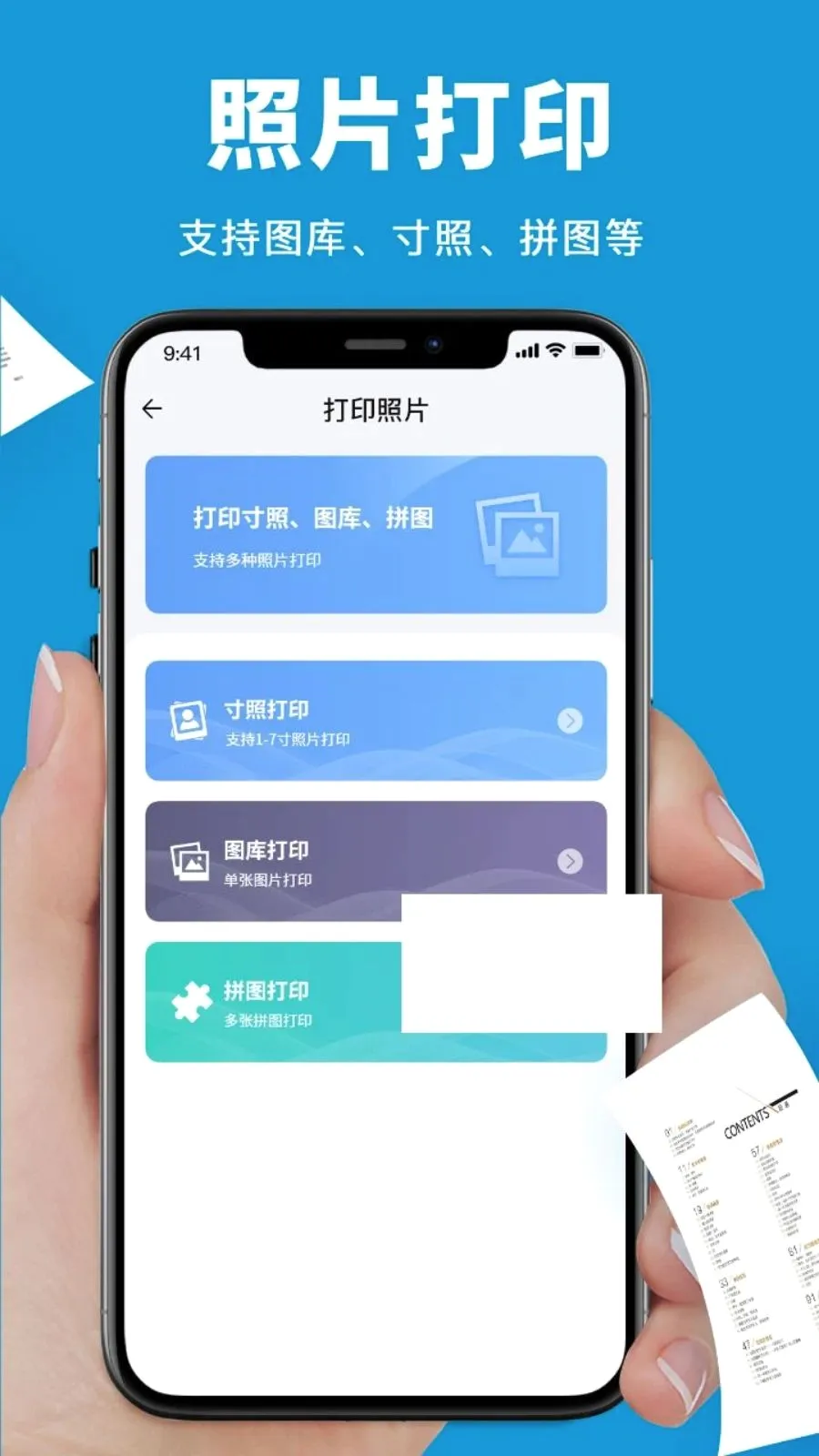
【照片精细化打印】
兼容各类照片打印需求,内置1寸至12寸等多规格预设模板,搭配图片编辑器可完成裁剪、编辑等个性化设置。
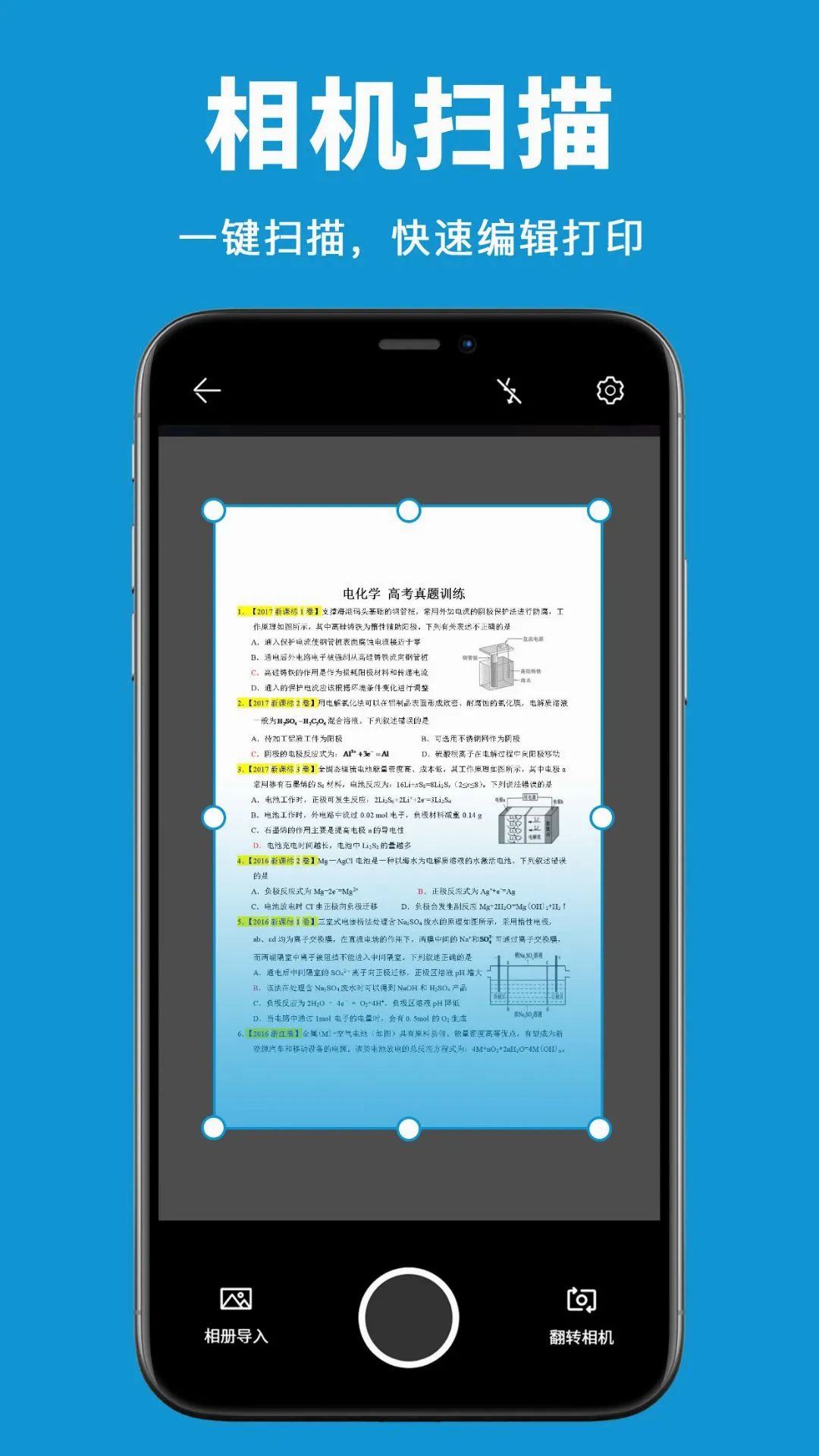
【手机便捷扫描】
支持手机直接扫描纸质文档,通过自动扫描技术可快速将纸质文件保存为清晰的电子扫描件。
【无线打印复印】
依托WiFi连接与云端处理技术,无需特殊设备配置,手机端即可实现无线打印、复印操作。
惠印打印机(无线打印助手)推荐点
1. **多品牌适配兼容**
覆盖市面99%无线打印机,无需特殊配置,借助云端处理技术与完善驱动能力,支持各品牌型号带WiFi功能的打印机。
2. **文档照片全能打印**
兼容docx、xls、ppt、txt等办公文档,支持各类图片打印,预置多尺寸照片模板,可通过图片编辑器裁剪编辑。
3. **手机秒变扫描仪**
无需额外设备,手机即可扫描纸质文档,自动扫描后快速生成清晰扫描文件,操作便捷高效。
惠印打印机(无线打印助手)使用说明
1、打开手机应用商店搜索“惠印打印机(无线打印助手)”,点击下载安装。
2、确保你的打印机已开启WiFi功能,且和手机连接在同一WiFi网络下。
3、打开惠印打印机app,首次使用按提示完成基础权限设置。
4、点击app里的“打印”选项,从手机相册或文档列表选中要打印的内容。
5、设置好打印尺寸、份数等参数,确认无误后点击“打印”等待输出。
6、如需扫描,点击app里的“扫描”选项,将纸质文档对着手机摄像头。
7、等待app自动完成扫描,扫描文件会自动保存到手机里。
惠印打印机(无线打印助手)常见问题
1.惠印打印机(无线打印助手)需要特殊配置才能使用吗?不需要,只要你的打印机支持wifi功能,不管是什么品牌型号都能下载使用。
2.这款软件支持哪些文档类型打印?支持常见的docx、xls、ppt、txt等Word、Excel、PPT类文档,还有各类图片。
3.能自定义照片的打印尺寸吗?可以,系统预置了1寸、2寸、5寸、6寸等多种打印尺寸模板,直接选用就行。
4.可以用手机扫描文档吗?可以,能直接用手机扫描纸质文档,自动处理后保存为清晰的扫描文件。
5.市面上所有无线打印机都能适配吗?支持市面99%的无线打印机,覆盖多品牌多型号。
















全部评论