Wrod文档(文档编辑软件)
- 类型:办公商务
- 版本:v2.9.0 安卓版
- 大小:53.1M
- 平台:Android
- 授权:免费
- 语言:中文
- 更新:2026-10-22 15:15
- 厂商:深圳市众人富科技有限公司
- 官网:暂无
- 包名:com.rorally.wordtools
- 名称:Wrod文档
- MD5:974846e240ced6cb60441847c8ff3f46
- 备案:粤ICP备2021074705号-8A
- 隐私政策:点击查看











- 软件介绍
- 软件截图
这是一款实用的Word文档编辑办公软件,支持新建、自由编辑、导出文档,提供海量Word模板可下载使用,还具备文档格式转换功能,支持PDF与Word互转、PDF加水印,同时整理了Word使用技巧与快捷键大全,能帮助提升工作效率。软件提供定制服务、情侣互动类漫画分类,带来无广告体验,还支持链接去水印。
wrod文档字间距变的特别大怎么调整
平时用Word编辑文档时,是不是常碰到字间距莫名变大,排版看着乱糟糟,打印也不顺心?别着急,用办公文档处理工具就能轻松解决这类问题。这类工具不仅能帮你精准调整Word文档的字间距,还支持新建文档自由编辑、导出格式规范的文件,更有海量Word模板可以直接打开用,省掉自己排版的麻烦。它还带格式转换功能,PDF和Word能互相转,加个水印也不在话下。平时多看看它的Word快捷键技巧,日常编辑文档更顺手,不管是调整字间距,还是处理其他格式问题,都能轻松搞定,帮你高效搞定办公文档,再也不用为排版问题头疼啦。
Wrod文档(文档编辑软件)亮点
【文档格式转换】
支持PDF转Word、Word转PDF、PDF加水印等格式转换操作,满足办公文件跨格式编辑需求。
【海量模板资源】
提供海量Word文档模板,支持直接下载打开使用,覆盖多场景办公需求。
【自由编辑导出】
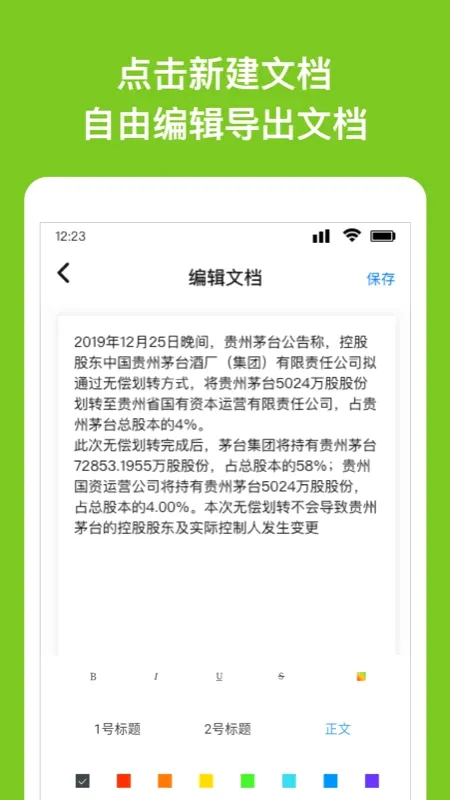
可新建Word文档,进行文本、格式等自由编辑,完成后支持文档导出操作。
【Word快捷键汇总】
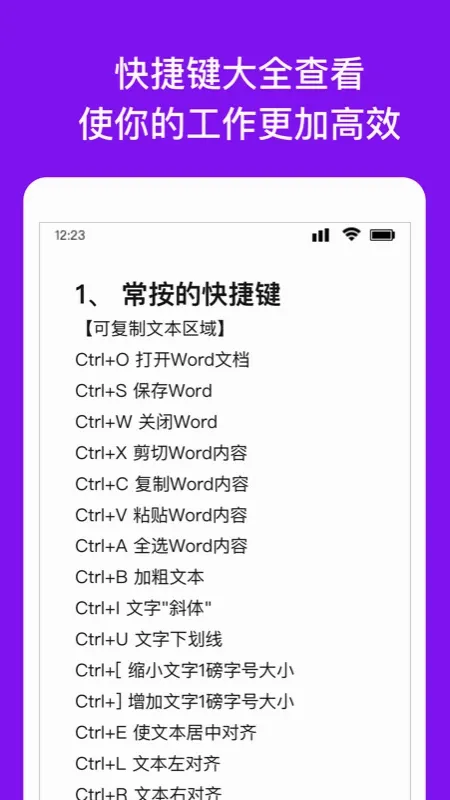
内置Word使用技巧及快捷键大全,帮助提升办公操作效率。

wrod文档下划线怎么打
日常办公时,想给Word文档里的重要内容加下划线却总找不到合适方法?别发愁,熟练掌握Word里的下划线操作,能帮你轻松搞定这类格式需求。不管是突出合同条款里的关键条目,还是标注报告里需要重点强调的内容,只需要选中对应文字,点击工具栏里的下划线按钮,或是直接用Ctrl+U快捷键,就能快速完成添加,还能随时调整下划线的样式和粗细,适配不同文档排版要求。要是还需要处理更多办公文档问题,这款工具不仅支持新建、编辑、导出Word文档,还有海量模板可下载,更能实现PDF和Word之间的格式互换,实用又省心。
Wrod文档(文档编辑软件)推荐点
1. **模板资源丰富**
拥有海量Word文档模板,覆盖办公、日常等多场景,可直接下载使用,节省从零排版的时间成本,适配多种文档编辑需求。
2. **格式转换实用**
支持PDF与Word互转,还能实现PDF加水印操作,满足不同格式文档间的转换需求,保障文档内容的兼容性与安全性。
3. **技巧查询便捷**
提供全面的Word使用技巧集合,可快速查阅相关操作方法,帮助用户掌握高效编辑技能,提升办公文档处理效率。
Wrod文档(文档编辑软件)使用说明
1、打开电脑上的Word文档编辑软件。
2、点击软件里的“新建文档”选项,创建空白文档。
3、在新建的空白文档里,随意输入或修改内容,完成文档编辑。
4、编辑好后,点击软件的“导出”选项,保存或分享完成的文档。
5、需要文档模板时,找到对应页面下载海量Word文档模板,下载后可直接打开使用。
6、若需转换文档格式,使用软件的格式转换功能。
7、格式转换支持PDF转Word、Word转PDF、给PDF加水印等操作。
8、想提高操作效率,可查看Word使用技巧大全。
Wrod文档(文档编辑软件)常见问题
1. 问:怎么新建一个Word文档?
答:打开Word文档编辑软件,点击新建文档选项,就能新建空白文档开始编辑。
2. 问:有免费的Word文档模板可以下载吗?
答:软件提供海量Word文档模板,打开就能使用,可按需下载。
3. 问:Word文档能和PDF格式互相转换吗?
答:支持Word转PDF,也支持PDF转Word,还有PDF加水印等功能。
4. 问:怎么提升Word文档的编辑效率?
答:软件有全面的Word使用技巧大全,掌握对应的快捷键就能提升效率。

















全部评论