LBTP投屏(多功能投屏工具)
- 类型:影音视听
- 版本:v1.0.3 安卓版
- 大小:155.5M
- 平台:Android
- 授权:免费
- 语言:中文
- 更新:2026-10-12 17:02
- 厂商:邹城鑫智软件开发有限公司
- 官网:暂无
- 包名:com.lbtptouping.zhihao
- 名称:LBTP投屏
- MD5:428b6c64dea423af39a74c91bc56c6be
- 备案:鲁ICP备2024125474号-11A
- 隐私政策:点击查看











- 软件介绍
- 软件截图
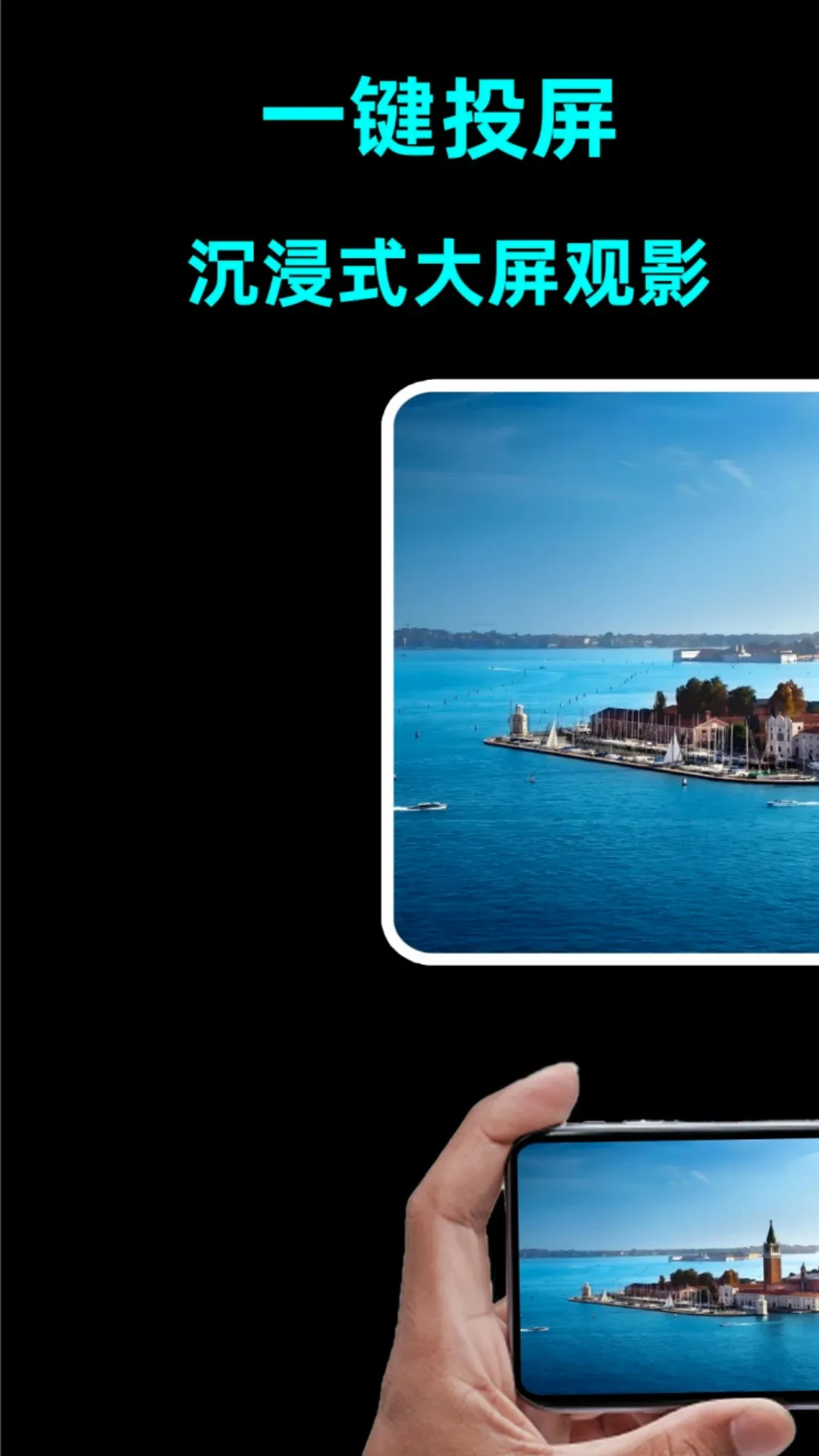
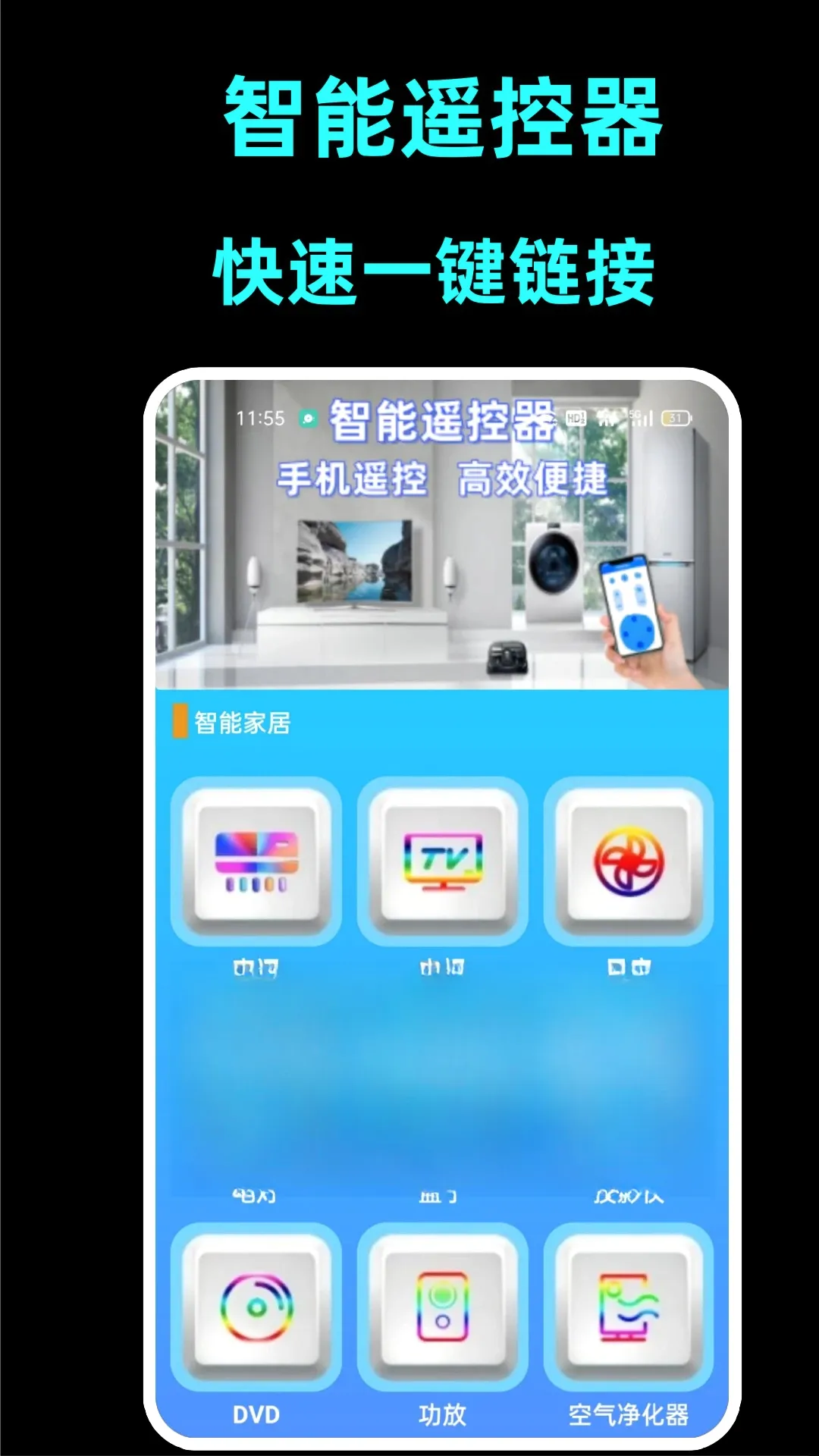
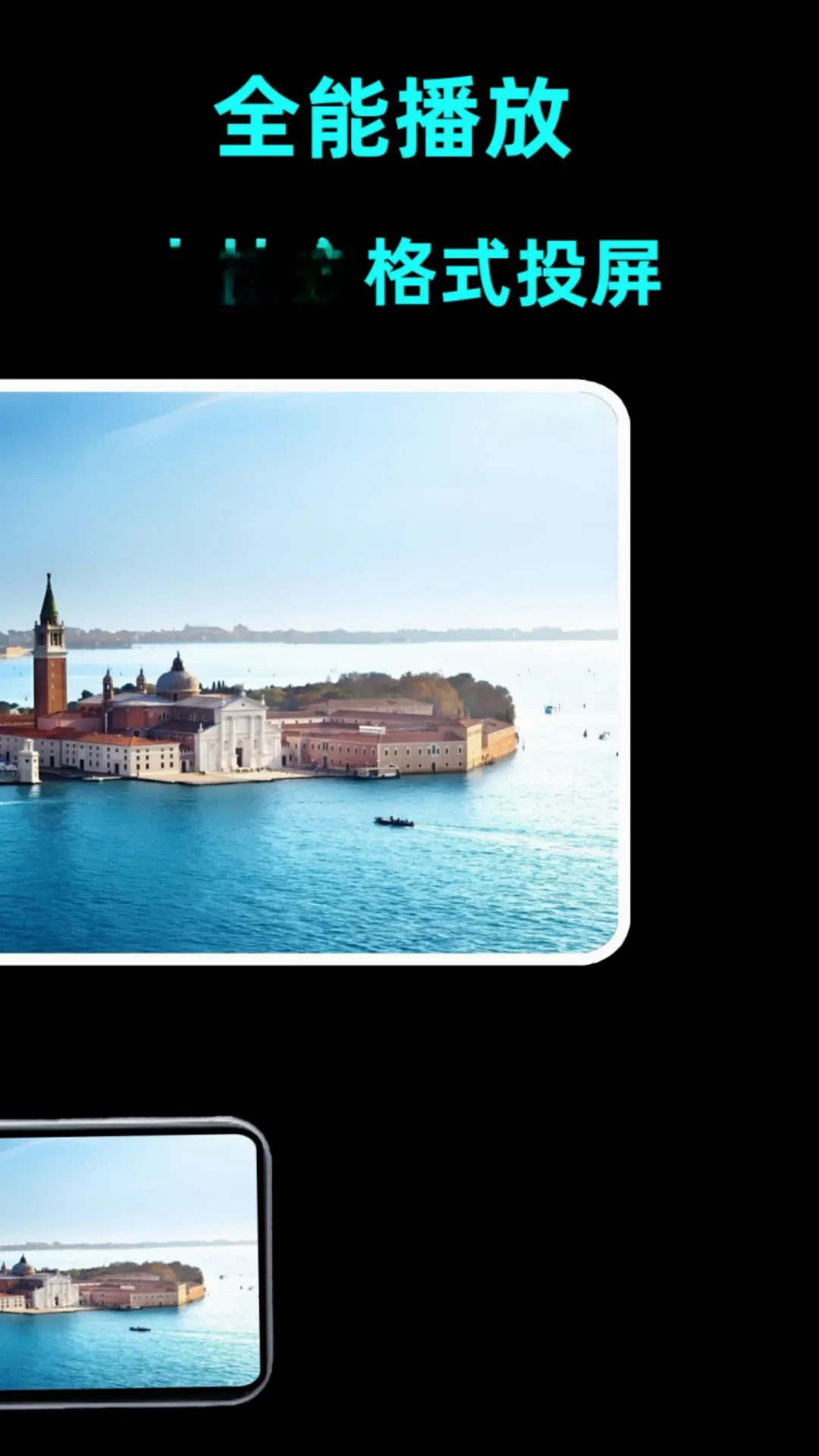
LBTP投屏是一款适配全品类场景的多功能投屏工具,支持手机、平板、电脑等设备的影视、视频、图片等内容一键高清投屏至电视、投影仪等大屏。它能满足办公、学习等多场景需求,无需转码即可实现无缝跨屏,还可将手机变身遥控器,兼容海尔、海信等主流品牌家电,操作便捷稳定,能帮你轻松完成各类投屏与遥控操作。
LBTP投屏(多功能投屏工具)亮点
【多设备投屏支持】
LBTP投屏工具支持手机、平板、电脑等多端设备内容投屏,可连接电视、投影仪等主流显示设备,无需转码即可实现跨设备高清投屏。
【多场景投屏适配】
覆盖办公、学习、视频、影视、图片等多类使用场景,支持本地视频、图片、音乐等多种媒体格式投屏,适配各类投屏需求。
【操作简单便捷】
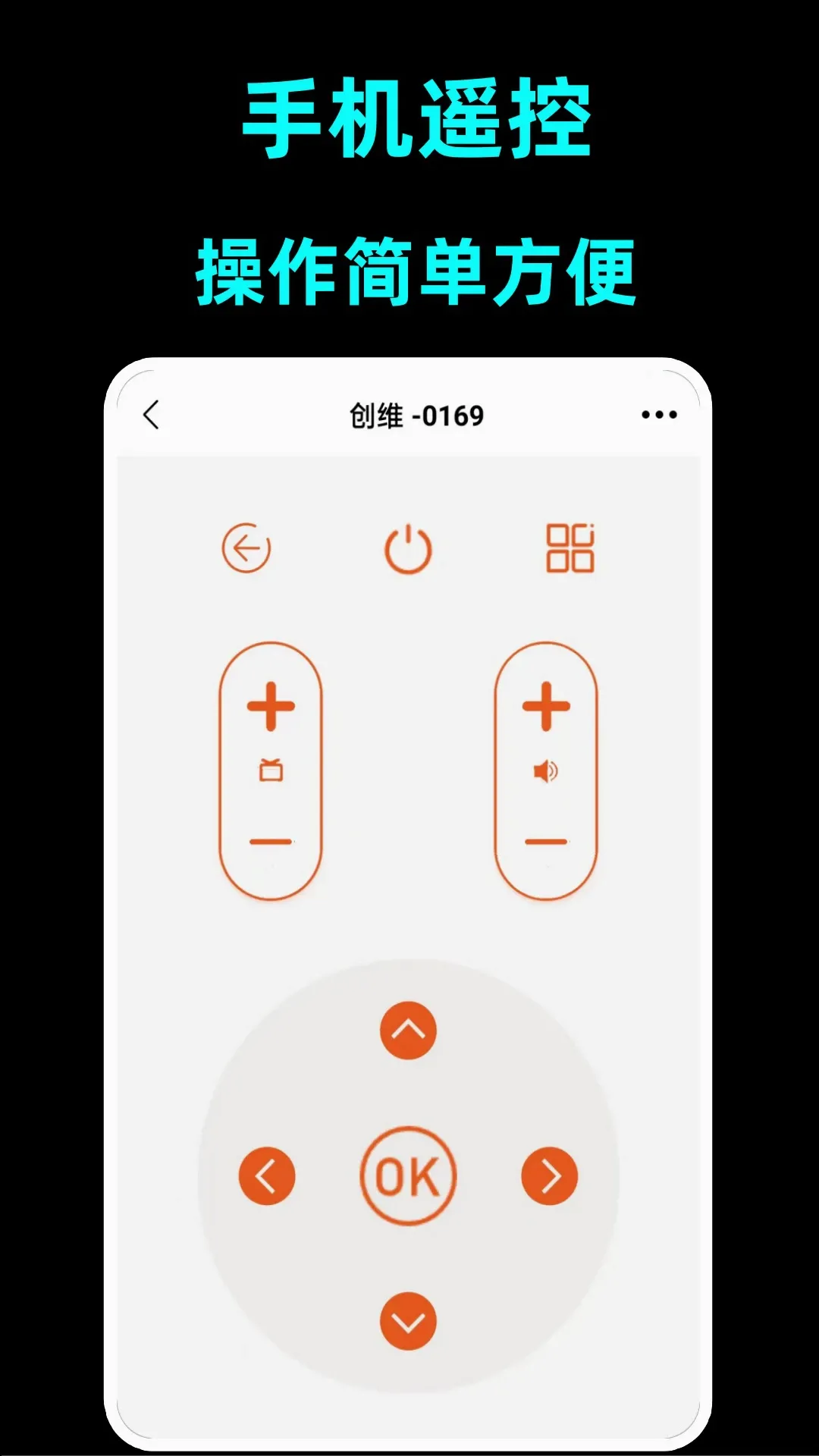
采用智能一键投屏设计,手机端可直接完成投屏操作,投屏后可作为遥控器使用,实现音量调节、暂停、快进等基础控制。
【设备遥控兼容】
支持海尔、海信、创维等国内主流品牌电视、空调、投影仪及多数智能家居设备,具备较强兼容性与稳定性。
LBTP投屏(多功能投屏工具)推荐点
1、**多设备适配**
支持电视、投影仪等多种投屏设备,无需转码即可实现高清投屏,涵盖视频、图片、音乐等多类型内容的投屏播放。
2、**多场景覆盖**
适配办公、学习、娱乐等多场景,手机内的影视、短剧、短视频等内容,均可一键投屏至大屏设备使用。
3、**操作简单便捷**
提供智能一键投屏功能,手机可作为遥控器,完成音量调节、快进等基础操作,适配多数主流品牌投屏设备。
LBTP投屏(多功能投屏工具)使用说明
1、打开LBTP投屏软件,找到对应投屏功能入口。
2、选择你要投屏的内容类型,比如本地视频、图片等。
3、点击要投屏的内容,确认选择无误。
4、在投屏页面搜索并选择家里的电视或者投影仪设备。
5、等待软件自动完成设备连接,不用额外转码。
6、连接成功后,点击投屏按钮,就能把内容投到大屏幕上了。
7、投屏过程中可以用手机当遥控器,调节音量、暂停快进视频。
8、投完屏后,点击结束投屏按钮,就能断开和设备的连接。
LBTP投屏(多功能投屏工具)常见问题
1. LBTP投屏工具支持哪些设备之间进行投屏?
支持手机、平板、电脑端的内容一键投屏到电视、投影仪等设备,也支持手机等设备之间的同屏操作。
2. 使用LBTP投屏是否需要提前对要投屏的内容进行转码?
无需转码,直接投屏就能呈现高清画质,操作简单。
3. LBTP投屏的手机遥控器功能能控制哪些设备?
可控制国内主流品牌如海尔、海信、创维等的电视、投影仪,还能操控部分智能家居设备,能调节音量、暂停视频等。
4. LBTP投屏能覆盖哪些日常使用场景?
能满足手机投屏、办公投屏、学习投屏,以及本地视频、图片、影视等多类内容的投屏需求,覆盖多场景使用。
5. 通过LBTP投屏的内容能保持流畅性吗?
支持多种内容类型的投屏,共享到大屏时能保障流畅的投屏体验。
















全部评论