投屏iCasting万能遥控(投屏遥控器)
- 类型:影音视听
- 版本:v6.1.0825.612 安卓版
- 大小:33.3M
- 平台:Android
- 授权:免费
- 语言:中文
- 更新:2026-10-13 10:50
- 厂商:南京普瑞奥科技有限公司
- 官网:暂无
- 包名:com.teredy.yaokongqi
- 名称:投屏iCasting万能遥控
- MD5:d1564bf48d8a266adc785f1d7cd8db40
- 备案:苏ICP备2024132278号-6A








- 软件介绍
- 软件截图
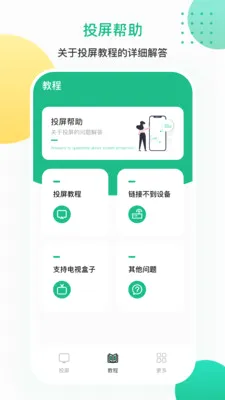
投屏iCasting万能遥控是一款实用的多设备投屏助手,手机、电视、平板可通过它一键投屏,能将屏幕、视频、照片、音乐轻松投射至其他设备,全程无需额外流量,无线操作更便捷,轻松满足各类投屏需求。应用优化调整了部分bug,使用体验更顺畅,无论是日常商务分享、休闲娱乐投屏,还是查看漫画、辅助操作设备,都能帮您省心搞定。
投屏iCasting万能遥控(投屏遥控器)亮点
【极速无流投屏】
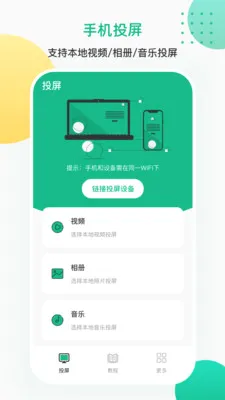
支持手机、电视、平板等多设备一键镜像投屏,可投射视频、照片、音乐等各类媒体文件,全程无线传输无需消耗流量。
【多设备兼容适配】
可适配不同类型设备,覆盖手机、电视、平板等主流终端,实现多屏互动功能,适配各类常见投屏场景。
【故障问题修复】
针对旧版存在的软件bug完成优化修改,提升投屏遥控过程的运行稳定性,优化用户使用体验。
【一键简易操作】
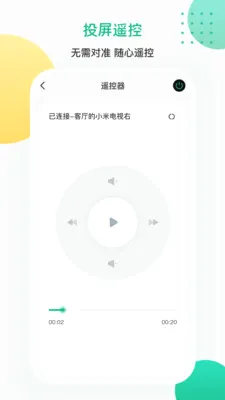
提供便捷的一键投屏遥控功能,简化操作步骤,无需复杂设置即可完成投屏相关操作,满足日常投屏需求。
投屏iCasting万能遥控(投屏遥控器)推荐点
1. **极速多屏投射**
支持手机、电视、平板间一键投射,涵盖屏幕镜像、媒体文件投放等功能,无需流量消耗,满足多屏互动核心需求。
2. **便捷操作体验**
无需额外配置,界面简洁易上手,通过无线连接即可实现设备间的投屏操控,简化多屏使用流程。
3. **新版优化完善**
修复部分已知bug,提升应用运行稳定性,优化投屏衔接效果,进一步保障多屏互动的顺畅性。
投屏iCasting万能遥控(投屏遥控器)使用说明
1、打开手机应用商店,搜索下载投屏iCasting万能遥控app,完成安装。
2、打开手机和想要投屏的设备,确保两者连接在同一个无线网络下。
3、打开投屏iCasting万能遥控app,点击app内的投屏连接按钮。
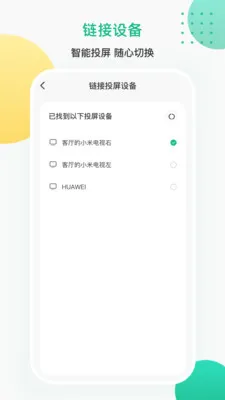
4、在设备列表里,找到你要投屏的电视或其他设备,点击完成连接。
5、连接成功后,在app里选择要投放的视频、照片或音乐。
6、选中内容后,点击投放按钮,就能把手机里的内容投到设备上了。
7、使用结束后,点击app里的断开连接按钮,切断投屏连接。
投屏iCasting万能遥控(投屏遥控器)常见问题
1.投屏iCasting万能遥控(投屏遥控器)需要消耗流量吗?
答:不需要,这款软件支持无线投屏,不需要花费任何流量费用。
2.使用这款软件能实现哪些投屏功能?
答:可以将手机、平板的屏幕或视频、照片、音乐等媒体文件投射到不同设备,还能实现电视的一键投屏和多屏互动。
3.软件的新版有优化内容吗?
答:有的,新版修改了部分已知的bug,使用体验会更稳定。













全部评论